第13章 予約可能日時の設定(例外・時間)
このマニュアルは、加盟店マイページ(管理画面)で 通常の予約可能日時に対して特定日の例外(臨時休業・営業時間の変更・特定時間帯の閉鎖)を設定する「予約可能日時の例外設定」 と、
曜日ごとの予約時間を設定する「予約可能時間設定」 の操作手順を説明します。
- 操作開始地点: 加盟店マイページにログインした直後の画面
- すべての手順は、ログイン直後の画面からのクリック操作で記載しています。
📋 目次
はじめに:2つの設定の役割
予約の受付可否は、次の2つの設定の組み合わせで決まります。
| 設定 | 役割 | 例 |
|---|---|---|
| 🕘 予約可能時間設定 | 曜日ごとの「通常の予約時間」を決める土台 | 平日 9:00〜18:00、日曜は終日休業 |
| 🗓️ 予約可能日時の例外設定 | 通常の予約時間とは 別に、特定日だけ臨時休業・営業時間の変更・特定時間帯の閉鎖などの例外を指定する | 12/30〜1/3は臨時休業、祝日だけ営業、特定日の13:00〜14:00だけ閉鎖 |
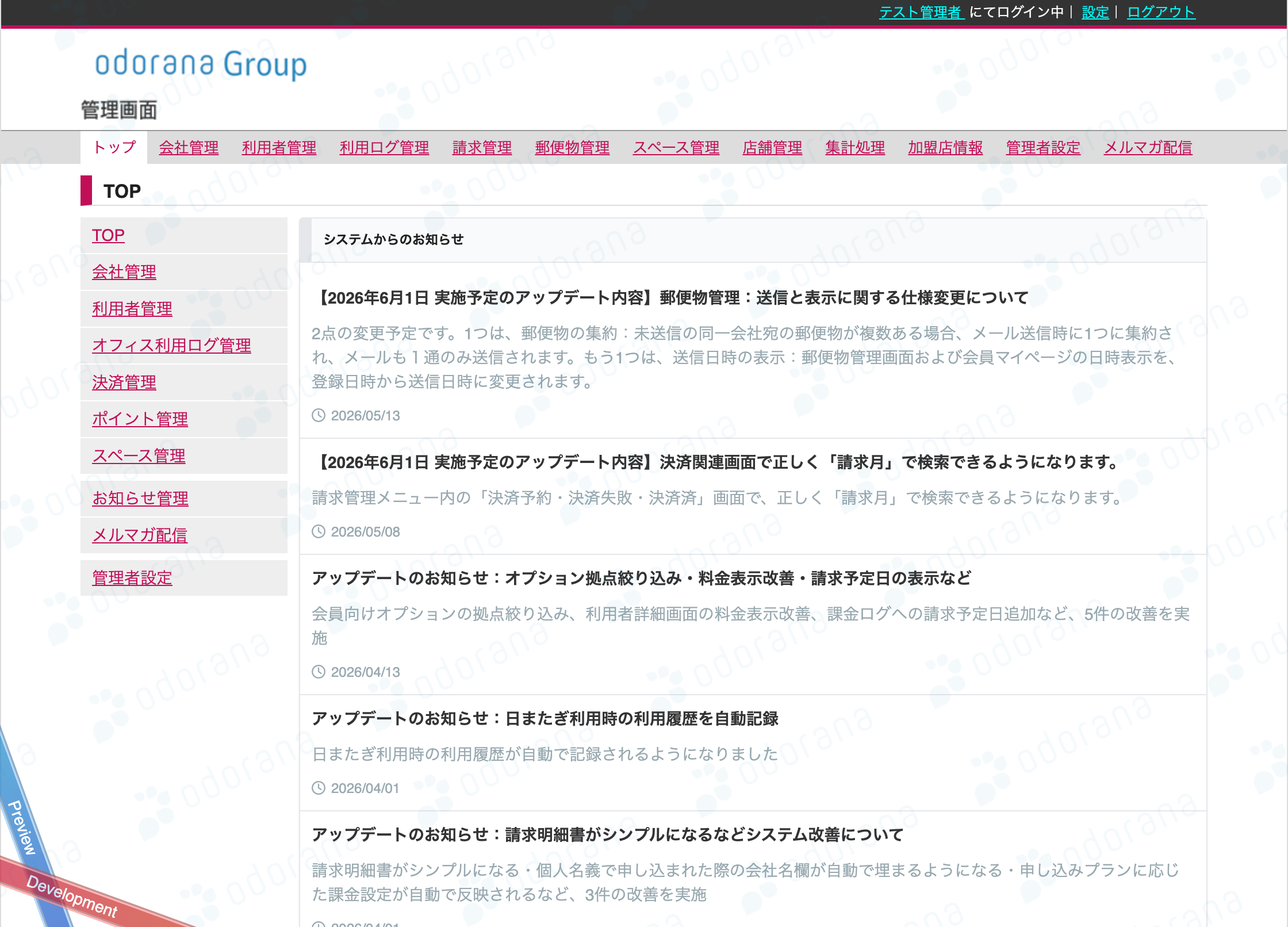
ログイン直後の画面
ログインすると管理画面のトップが表示されます。画面上部には次のグローバルメニューが並んでいます。
トップ | 会社管理 | 利用者管理 | 利用ログ管理 | 請求管理 | 郵便物管理 |
スペース管理 | 店舗管理 | 集計処理 | 加盟店情報 | 管理者設定 | メルマガ配信
本マニュアルで主に使うのは 「スペース管理」 と 「店舗管理」 です。
第1部 予約可能日・時間の例外設定(特定日の例外登録)
予約可能日時の例外設定は、3つの範囲(粒度) で登録できます。
| 範囲 | 適用先 | こんなときに使う |
|---|---|---|
| 🏢 加盟店全体 | 加盟店内のすべての拠点・スペース | 年末年始の全店休業など |
| 🏬 拠点(店舗) | その拠点内のすべてのスペース | 特定店舗だけの臨時休業など |
| 🪑 スペース | そのスペースのみ | 特定の会議室だけメンテナンスで閉鎖など |
1-0. 例外設定の3種類
予約可能日時の例外設定では、次の3種類のルールを登録できます(3つの範囲すべてで登録可)。
| ルール種別 | 内容 | 主な使いどころ |
|---|---|---|
| 🛑 臨時休日 | 特定の日・期間を臨時に休業にする | 年末年始、スペース点検日 |
| ⛔ 特定時間帯の閉鎖 | 特定日の 一部の時間帯だけ 予約不可にする | 清掃時間 13:00〜14:00 を閉鎖 |
| 🔆 営業時間の変更 | その日の予約時間を例外的に変更する(休業日でも開ける/終日営業も可) | 臨時休業日に特別営業する |
1-1. 加盟店全体の予約可能日・時間の例外設定
① 画面を開く(到達手順)
- ログイン直後の画面で、上部メニューの 「スペース管理」 をクリックします。
- 表示されたサブメニューの 「予約可能日時の例外設定」 をクリックします。
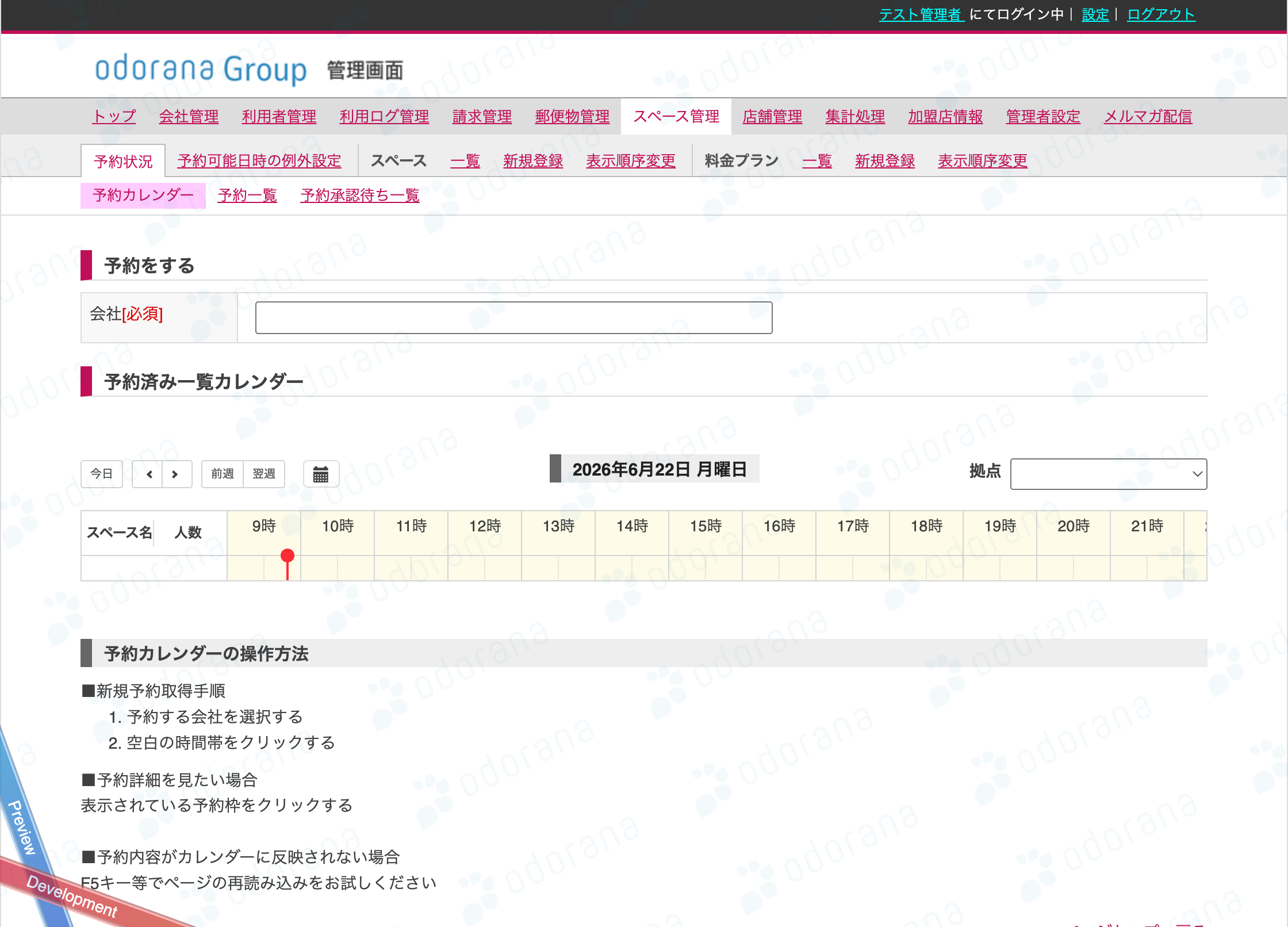
- 「加盟店全体の予約可能日時の例外設定」 の画面が開きます。
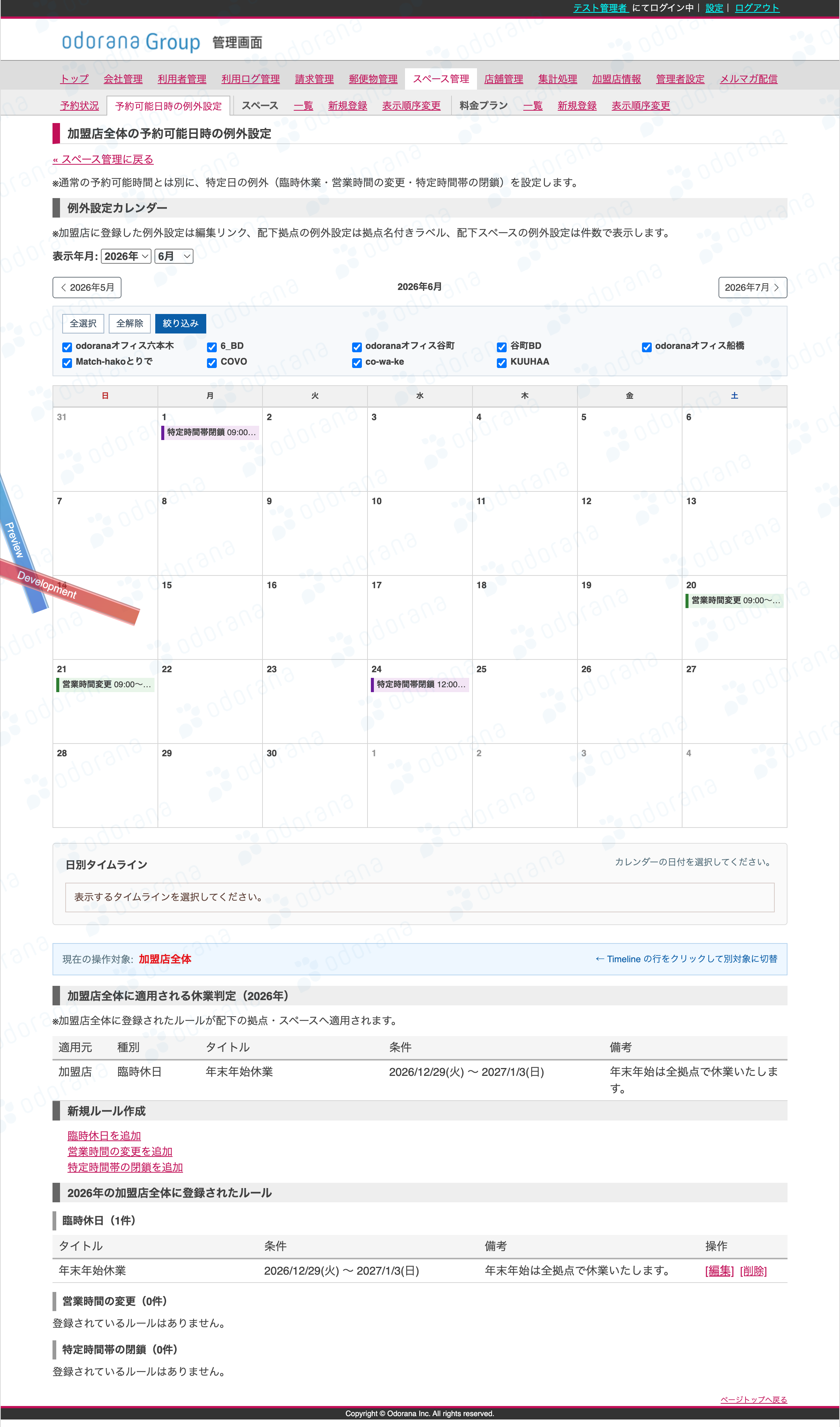
② 画面の見方
- 見出し:「加盟店全体の予約可能日時の例外設定」
- 注記:「※通常の予約可能時間とは別に、特定日の例外(臨時休業・営業時間の変更・特定時間帯の閉鎖)を設定します。」
- 例外設定カレンダー
- 操作パネル
③ ルールを追加する
「新規ルール作成」にある 3つのボタン から、追加したい種別を選びます。
- 「臨時休日を追加」
- 「営業時間の変更を追加」
- 「特定時間帯の閉鎖を追加」
ボタンを押すと入力フォームが開きます。各種別の入力項目は 1-4. ルール種別ごとの入力項目 を参照してください。
入力後 「登録する」 を押すと、「ルールを登録しました」と表示され一覧に追加されます。
④ ルールを編集する
- 「登録されたルール」一覧で、対象ルールの [編集] をクリックします。
- フォームで内容を修正し 「更新する」 を押します。
- 「ルールを更新しました」と表示されます。
⑤ ルールを削除する
- 一覧で対象ルールの [削除] をクリックします。
- 確認ダイアログ 「このルールを削除します。よろしいですか?」 で「OK」を押します。
- 「ルールを削除しました」と表示され、一覧から消えます。
1-2. 拠点(店舗)の予約可能日・時間の例外設定
特定の拠点(店舗)だけに効くルールを登録します。
① 画面を開く(到達手順)
- ログイン直後の画面で、上部メニューの 「店舗管理」 をクリックします。
- 拠点(店舗)の一覧で、設定したい 拠点名をクリック して開きます。
- 拠点の画面の サイドメニュー にある 「予約可能日時の例外設定」 をクリックします。
- 「{拠点名} の予約可能日時の例外設定」 の画面が開きます。
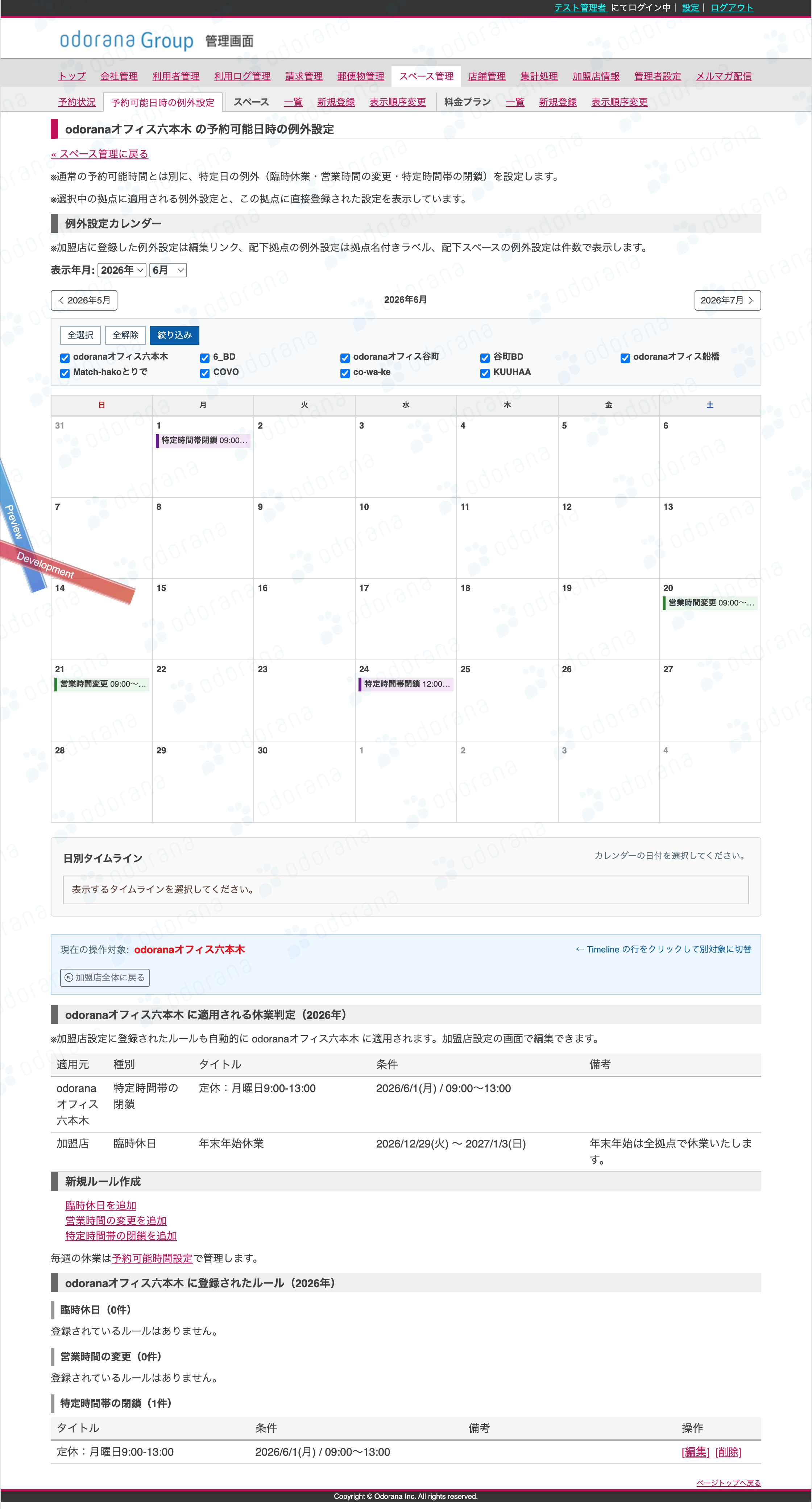
② 画面の見方(加盟店全体との違い)
- 見出し:「{拠点名} の予約可能日時の例外設定」(拠点名が表示されます)
- 注記:「※選択中の拠点に適用される例外設定と、この拠点に直接登録された設定を表示しています。」
- 「適用される休業判定」には、加盟店全体に登録されたルールも自動的に表示 されます(これらは加盟店全体の画面で編集します)。
- 操作パネルに 「加盟店全体に戻る」 の導線が表示され、加盟店全体の設定へ戻れます。
③ 追加できるルール(重要な違い)
登録できるルールは次の3種別です(毎週の休業・祝日休業は予約可能時間設定で管理します)。
- 「臨時休日を追加」
- 「営業時間の変更を追加」
- 「特定時間帯の閉鎖を追加」
④ 追加・編集・削除の操作
操作の流れは加盟店全体と同じです。
- 追加:3つのボタンから種別を選び、フォーム入力 → 「登録する」 →「ルールを登録しました」
- 編集:一覧の [編集] → 修正 →「更新する」 →「ルールを更新しました」
- 削除:一覧の [削除] → 確認ダイアログ「このルールを削除します。よろしいですか?」→「ルールを削除しました」
各フォームの入力項目は 1-4 を参照してください。
1-3. スペースの予約可能日・時間の例外設定
特定のスペースだけに効くルールを登録します。
① 画面を開く(到達手順)
- ログイン直後の画面で、上部メニューの 「スペース管理」 をクリックします。
- サブメニューの 「スペース一覧」 をクリックします。
- 一覧から設定したい スペースの [表示] をクリック して詳細を開きます。
- スペースの画面の サイドメニュー にある 「予約可能日時の例外設定」 をクリックします。
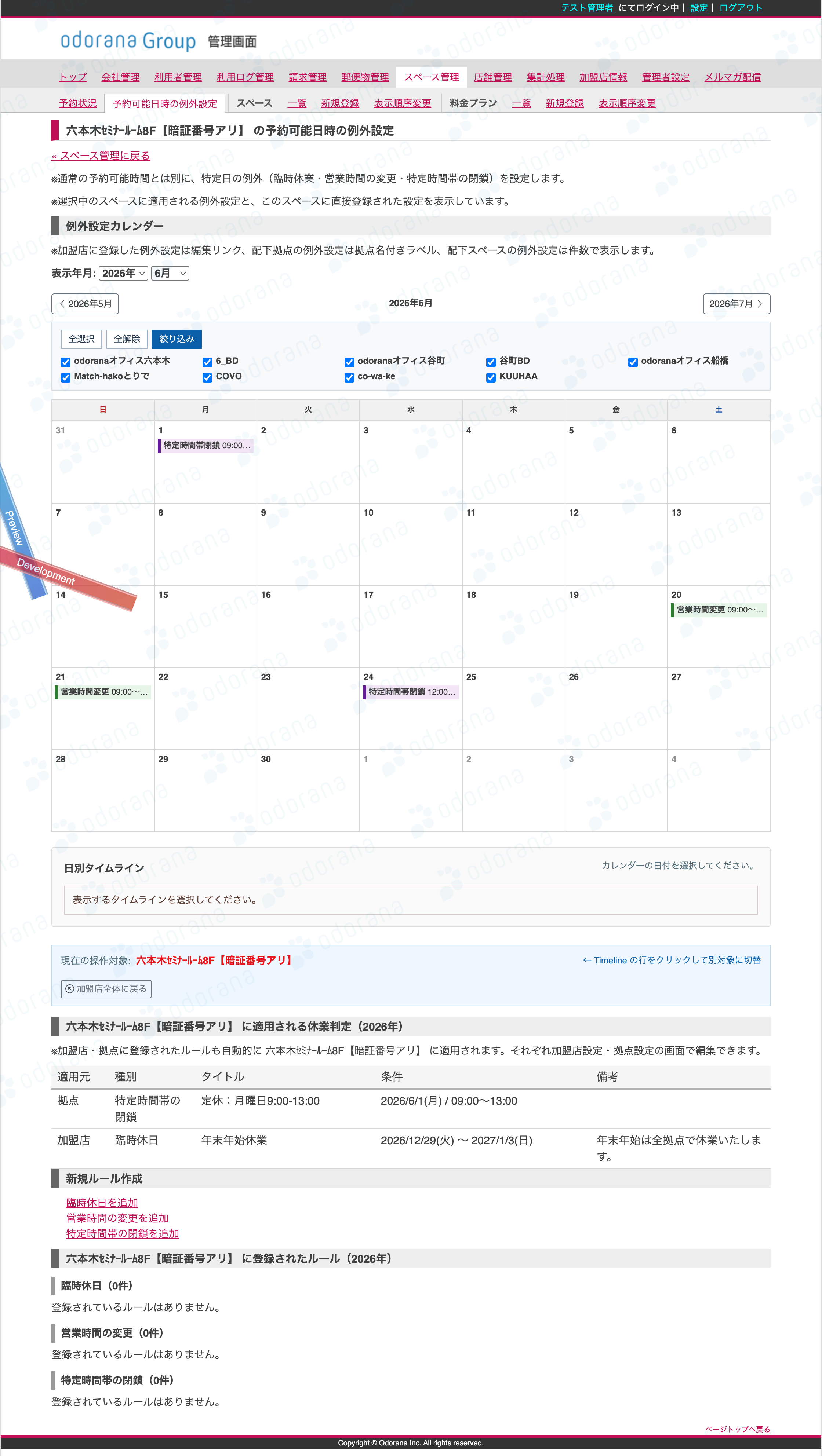
- 「{スペース名} の予約可能日時の例外設定」 の画面が開きます。
② 画面の見方(拠点との違い)
- 見出し:「{スペース名} の予約可能日時の例外設定」(スペース名が表示されます)
- 注記:「※選択中のスペースに適用される例外設定と、このスペースに直接登録された設定を表示しています。」
- 「適用される休業判定」には、加盟店全体・親拠点に登録されたルールも自動的に表示 されます(それぞれ加盟店設定・拠点設定の画面で編集します)。
- 操作パネルに 「加盟店全体に戻る」 の導線が表示されます。
③ 追加できるルール
登録できるルールは次の3種別です(毎週の休業・祝日休業は予約可能時間設定で管理します)。
- 「臨時休日を追加」
- 「営業時間の変更を追加」
- 「特定時間帯の閉鎖を追加」
④ 追加・編集・削除の操作
操作の流れは加盟店全体・拠点と同じです。
- 追加:3つのボタンから種別を選び、フォーム入力 →「登録する」→「ルールを登録しました」
- 編集:一覧の [編集] → 修正 →「更新する」→「ルールを更新しました」
- 削除:一覧の [削除] → 確認ダイアログ →「ルールを削除しました」
各フォームの入力項目は 1-4 を参照してください。
1-4. ルール種別ごとの入力項目(共通リファレンス)
入力フォームの項目は、どの範囲(加盟店全体・拠点・スペース)でも共通です。[必須] は入力必須の項目です。
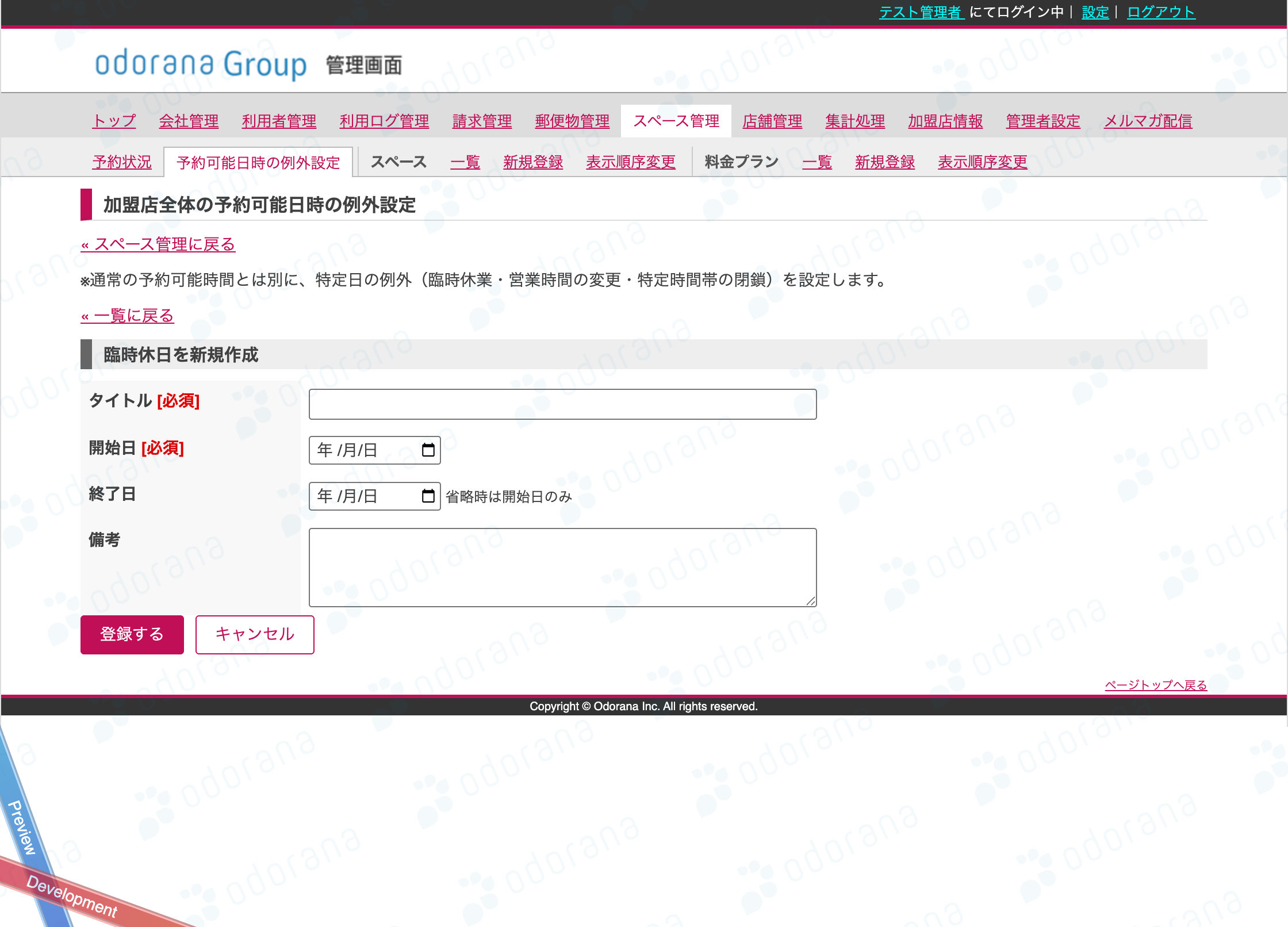
🛑 臨時休日
| 項目 | 必須 | 説明 |
|---|---|---|
| タイトル | ✅ | ルールの名前。 |
| 開始日 | ✅ | 休業を開始する日。 |
| 終了日 | - | 期間で休業する場合に指定(省略時は開始日のみ=単日)。 |
| 備考 | - | メモ(任意)。 |
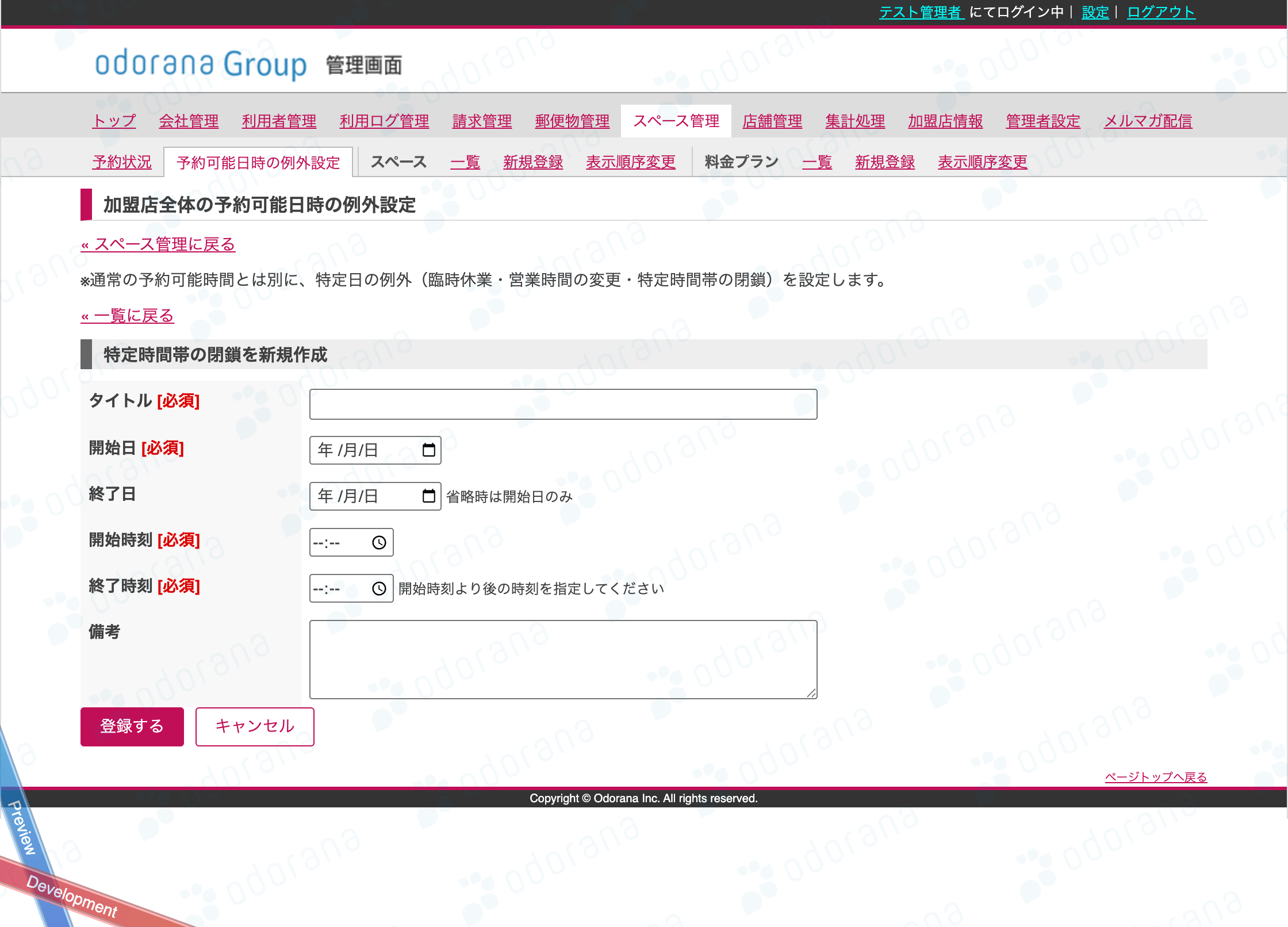
⛔ 特定時間帯の閉鎖
| 項目 | 必須 | 説明 |
|---|---|---|
| タイトル | ✅ | ルールの名前。 |
| 開始日 | ✅ | 対象期間の開始日。 |
| 終了日 | - | 期間で指定する場合(省略時は単日)。 |
| 開始時刻 | ✅ | 閉鎖を開始する時刻。 |
| 終了時刻 | ✅ | 閉鎖を終了する時刻(開始時刻より後)。 |
| 備考 | - | メモ(任意)。 |
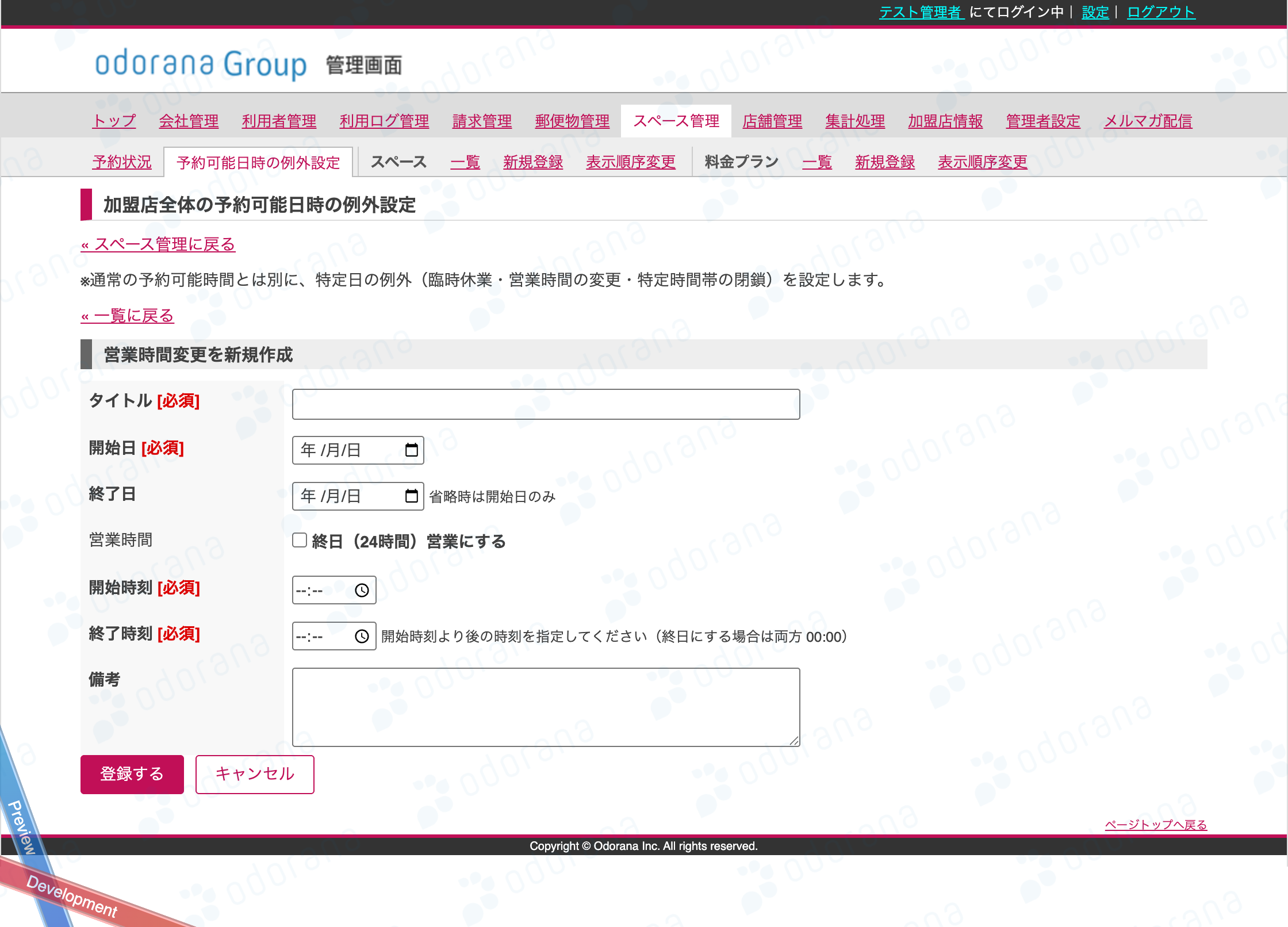
🔆 営業時間の変更
| 項目 | 必須 | 説明 |
|---|---|---|
| タイトル | ✅ | ルールの名前。 |
| 開始日 | ✅ | 対象期間の開始日。 |
| 終了日 | - | 期間で指定する場合(省略時は単日)。 |
| 終日(24時間)営業にする | - | チェックすると終日営業として扱い、開始・終了時刻が自動的に 00:00 に設定されます。チェックしている間は時刻欄を直接編集できません(チェックを外すと再び編集できます)。 |
| 開始時刻 | ✅ | 営業開始時刻。 |
| 終了時刻 | ✅ | 営業終了時刻(開始時刻より後。終日にする場合は両方 00:00)。 |
| 備考 | - | メモ(任意)。 |
1-5. 画面に表示されるメッセージ一覧
✅ 成功メッセージ
| 操作 | メッセージ |
|---|---|
| 登録 | ルールを登録しました |
| 更新 | ルールを更新しました |
| 削除 | ルールを削除しました |
⚠️ 入力エラー(例)
| 状況 | メッセージ |
|---|---|
| 他のスタッフが先に更新(競合) | 他のユーザーによって更新されています。最新の内容を確認してから、もう一度操作してください。 |
| 入力不備全般 | 入力内容を確認してください |
| タイトル超過 | タイトルは200文字以内で入力してください |
| 日付形式不正 | 開始日は YYYY-MM-DD 形式で入力してください |
| 日付前後不正 | 開始日は終了日以前の日付を指定してください |
| 時刻前後不正 | 開始時刻は終了時刻より前の時刻を指定してください |
| 備考超過 | メモは2000文字以内で入力してください |
第2部 予約可能時間設定
予約可能時間設定では、曜日ごとの通常予約時間 を設定します。日(0)〜土(6)の7曜日に加えて、祝日 の行もあります。
2-1. 拠点(店舗)の予約可能時間設定
① 画面を開く(到達手順)
- ログイン直後の画面で、上部メニューの 「店舗管理」 をクリックします。
- 拠点(店舗)の一覧で対象の 拠点名をクリック します。
- 拠点の画面の サイドメニュー で 「予約可能時間設定」 をクリックします。
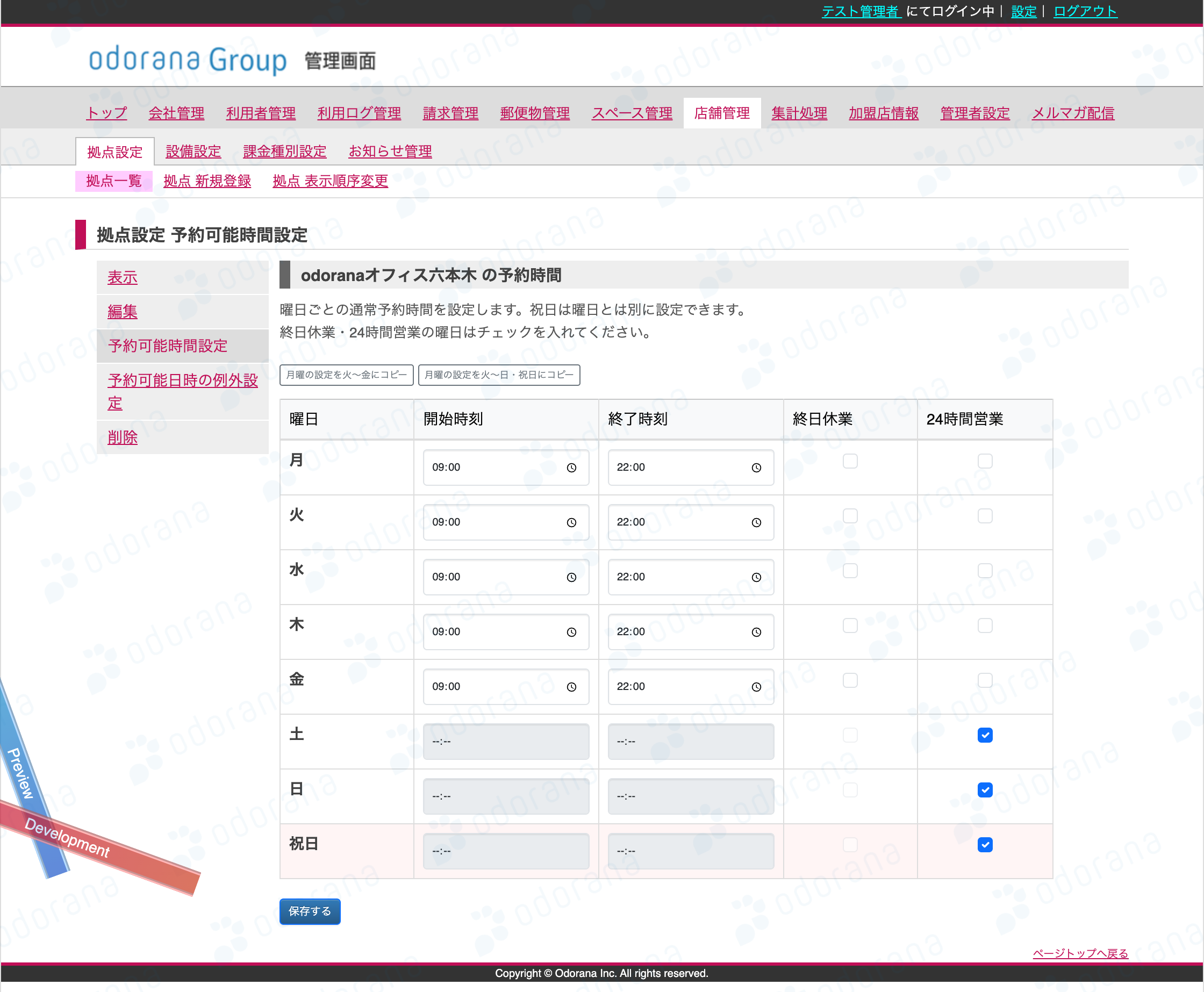
② 画面の見方
- 見出し:「拠点設定 予約可能時間設定」、その下に 「{拠点名} の予約時間」。
- 曜日ごとに、次の項目を設定する表が表示されます。
| 列 | 説明 |
|---|---|
| 曜日 | 日〜土、および祝日 |
| 開始時刻 | 営業開始時刻 |
| 終了時刻 | 営業終了時刻 |
| 終日休業 | チェックするとその曜日は終日休業 |
| 24時間営業 | チェックするとその曜日は24時間営業 |
③ 便利な操作:コピー
- 「月曜の設定を火〜金にコピー」 ボタンで、月曜の内容(時刻・終日休業・24時間営業)を火〜金にまとめてコピーできます(平日の一括設定に便利)。
- 「月曜の設定を火〜日・祝日にコピー」 ボタンで、月曜の内容を火〜日・祝日にまとめてコピーできます(全曜日を同じ設定にしたい場合に便利)。
④ 保存する
- 表の下の 「保存する」 ボタンを押します。
- 成功すると 「予約可能時間設定を保存しました。」 と表示されます。
- 入力に不備がある場合(例:終了時刻が開始時刻より前)はエラーが表示され、該当の曜日行が強調されます。
2-2. スペースの予約可能時間設定
スペースごとに、拠点の予約時間とは別の予約時間を設定できます(曜日単位で拠点設定を継承するか、個別設定するかを選べます)。
① 画面を開く(到達手順)
- ログイン直後の画面で、上部メニューの 「スペース管理」 →サブメニュー 「スペース一覧」 をクリックします。
- 対象スペースの [表示] をクリックして詳細を開きます。
- スペースの サイドメニュー で 「予約可能時間設定」 をクリックします。
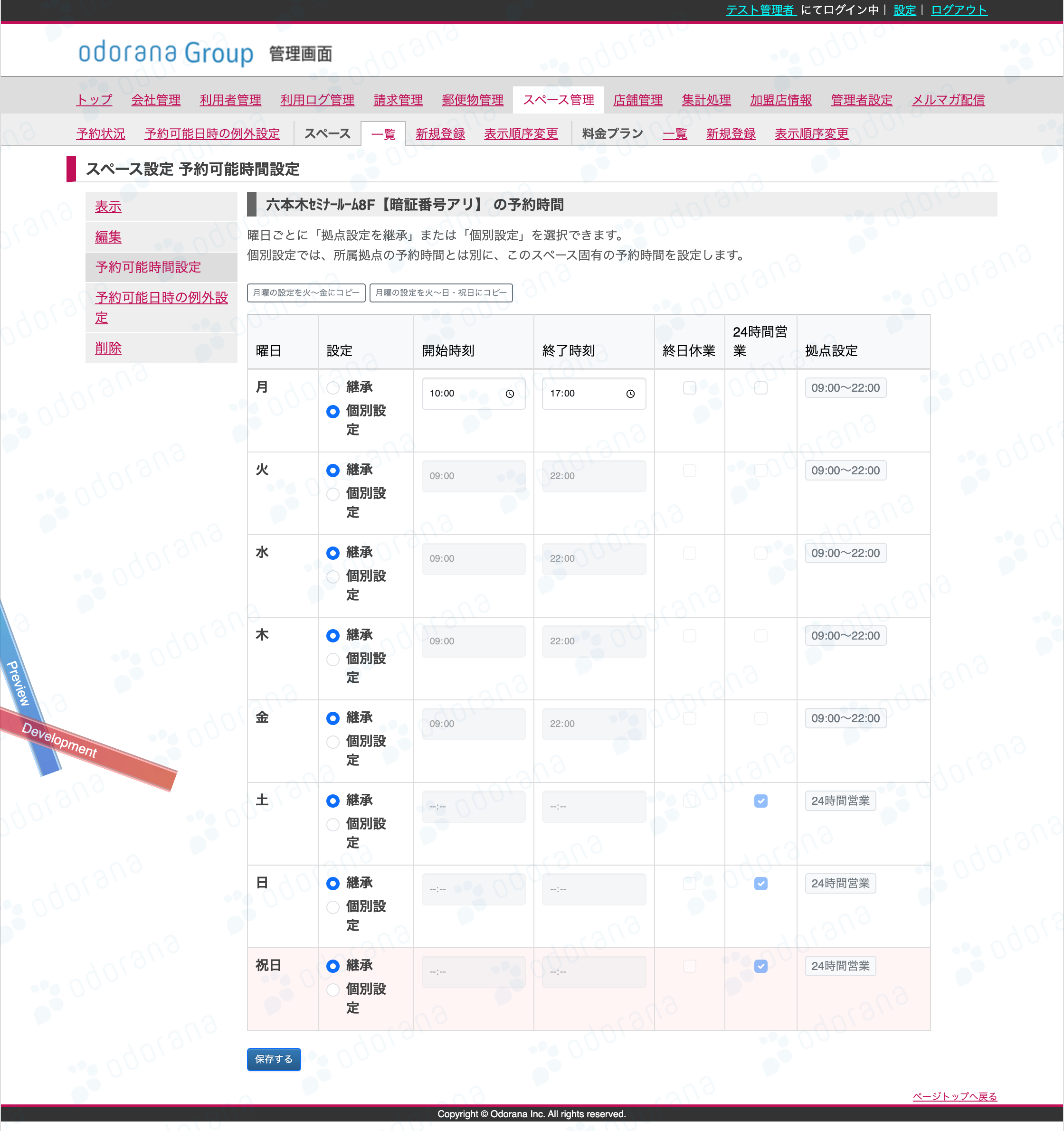
② 画面の見方(拠点との違い)
- 見出し:「スペース設定 予約可能時間設定」、その下に 「{スペース名} の予約時間」。
- 補助文:「曜日ごとに『拠点設定を継承』または『個別設定』を選択できます。個別設定では、所属拠点の予約時間とは別に、このスペース固有の予約時間を設定します。」
- 曜日ごとの表に、拠点にはない 「設定」列 と 「拠点設定」列 が加わります。
| 列 | 説明 |
|---|---|
| 曜日 | 日〜土、および祝日 |
| 設定 | ○ 継承 … 拠点の予約時間に従う/○ 個別設定 … このスペースだけの予約時間にする |
| 開始時刻 / 終了時刻 | 個別設定のときに入力(継承のときは入力不可) |
| 終日休業 / 24時間営業 | 個別設定のときに選択(継承のときは選択不可) |
| 拠点設定 | その曜日の拠点の予約時間(例:「09:00-18:00」「終日休業」「24時間営業」)を参考表示 |
③ 便利な操作:コピー
- 「月曜の設定を火〜金にコピー」 ボタンで、月曜の設定(継承/個別の別と時刻など)を火〜金にコピーできます。
- 「月曜の設定を火〜日・祝日にコピー」 ボタンで、月曜の設定を火〜日・祝日にまとめてコピーできます。
④ 保存する
- 「保存する」 ボタンを押します。
- 成功すると 「予約可能時間設定を保存しました。」 と表示されます。
付録:早見表と使い分け
🧭 範囲(粒度)別 早見表(予約可能日時の例外設定)
| 項目 | 🏢 加盟店全体 | 🏬 拠点 | 🪑 スペース |
|---|---|---|---|
| 到達経路 | スペース管理 → 予約可能日時の例外設定 | 店舗管理 → 拠点 → 予約可能日時の例外設定 | スペース管理 → スペース一覧 → スペース → 予約可能日時の例外設定 |
| 臨時休日 | ✅ | ✅ | ✅ |
| 特定時間帯の閉鎖 | ✅ | ✅ | ✅ |
| 営業時間の変更 | ✅ | ✅ | ✅ |
| 上位ルールの自動適用 | - | 加盟店全体を継承 | 加盟店全体・拠点を継承 |
🔀 「毎週の休業」の管理場所(予約可能日時の例外設定 と 予約可能時間設定 の使い分け)
| やりたいこと | 設定する場所 |
|---|---|
| 特定の拠点だけ毎週この曜日を休む | その拠点の 予約可能時間設定 → 該当曜日を「終日休業」 |
| 特定のスペースだけ毎週この曜日を休む | そのスペースの 予約可能時間設定 → 該当曜日を「個別設定」+「終日休業」 |
| 特定の日だけ臨時に休む | 予約可能日時の例外設定 → 臨時休日 |
| 特定日の一部時間だけ閉める | 予約可能日時の例外設定 → 特定時間帯の閉鎖 |
| 臨時休業日に特別営業する | 予約可能日時の例外設定 → 営業時間の変更 |
📨 主なメッセージ
| 操作 | メッセージ |
|---|---|
| ルール登録 | ルールを登録しました |
| ルール更新 | ルールを更新しました |
| ルール削除 | ルールを削除しました |
| 予約時間保存 | 予約可能時間設定を保存しました。 |
🔗 関連ページ
- 🏢 スペース(会議室)の管理 — 日々の予約の登録・確認・承認
- 🏪 加盟店・拠点の設定 — 拠点の基本設定
- 📖 マニュアルトップへ戻る