複合機(MX-2661)データ定期バックアップについて
複合機のデータバックアップは、毎月月初または月末(複合機のユーザーカウント抽出時)に実施してください。ユーザーカウントの保存方法はこちら
- ただし、前月に新規登録や変更がなかった場合は、バックアップの更新は不要です。
- 複数名で複合機を管理している拠点では、登録・変更の情報共有をお忘れなく。
【目次】
■ バックアップの必要性と保存先について
複合機の故障・ハードウェアが破損した場合でも、バックアップデータがあればユーザー情報やフォルダ設定を復元することが可能です。
こうした事態は頻繁には起こりませんが、万一に備えて、定期的なバックアップが必要です。
◎バックアップデータの保存場所
- クラウドストレージ(katanaオフィスは「Zoho Drive内)
- ご自身のパソコン(ローカル保存)
※いつでも取り出せるように、わかりやすい場所に保管してください。
※データ容量が大きいため、最新のものだけを保存してください。前月のデータは削除します。 (Driveの仕様上削除できない場合はそのままでもOK)
◎万が一データが消えた場合は
- メンテナンス会社(日本オフィスオートメーション)に連絡をしてください。
- バックアップデータを共有します。
- 復旧作業は、メンテナンス会社が対応します。
■バックアップデータ(3種類)
以下の3つのデータを複合機のWEB管理画面から抽出、保存してください。
- ストレージバックアップ
- デバイスクローニング
- ファイリングデータバックアップ
■バックアップ方法(手順)
1.複合機のWEB管理画面に【管理者ログイン】する
- パソコンのブラウザの検索バーに複合機のIPアドレスを入力します。 → 複合機の管理画面が表示されます。
- 複合機を複数台設置している場合は、それぞれのIPアドレスを入力して、個別にアクセスしてください。
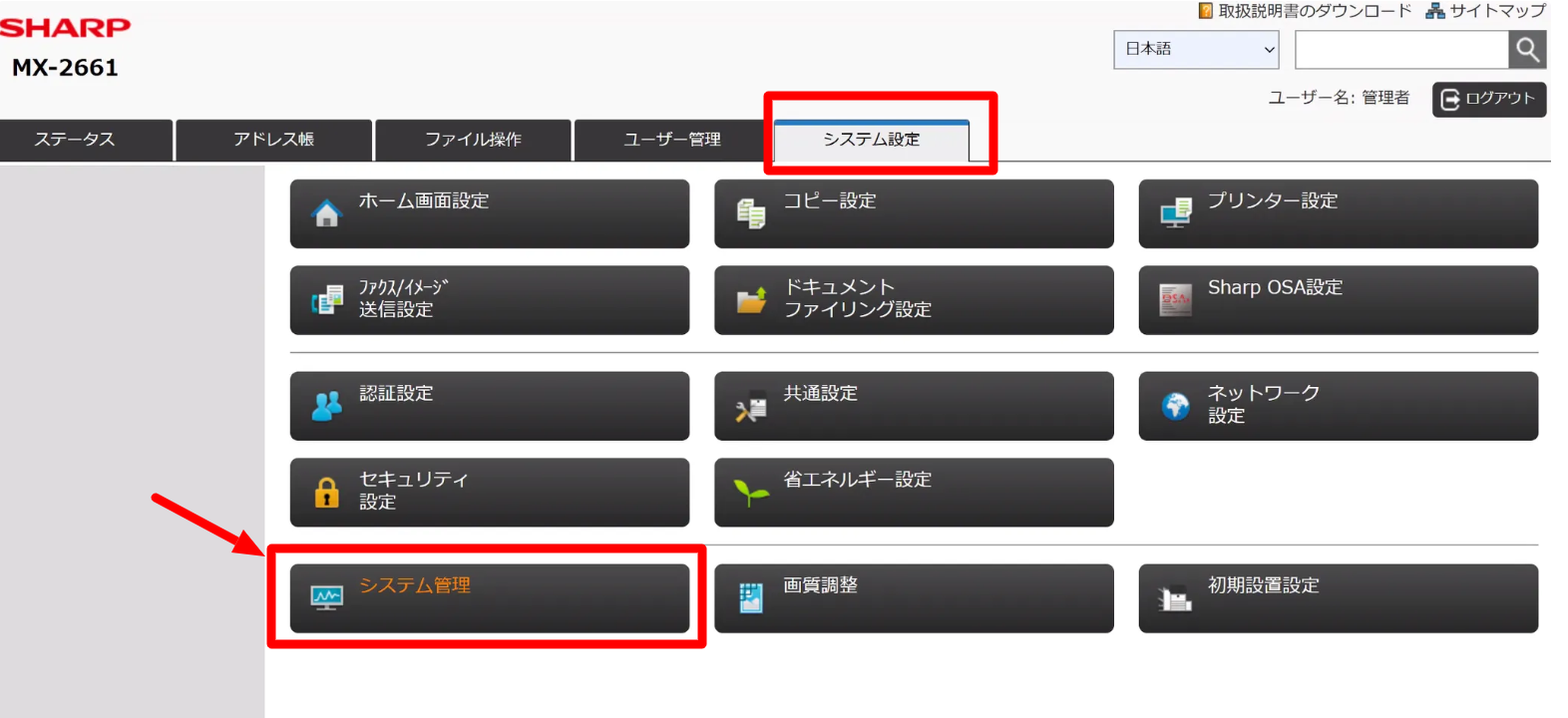
2.システム設定>システム管理をクリック
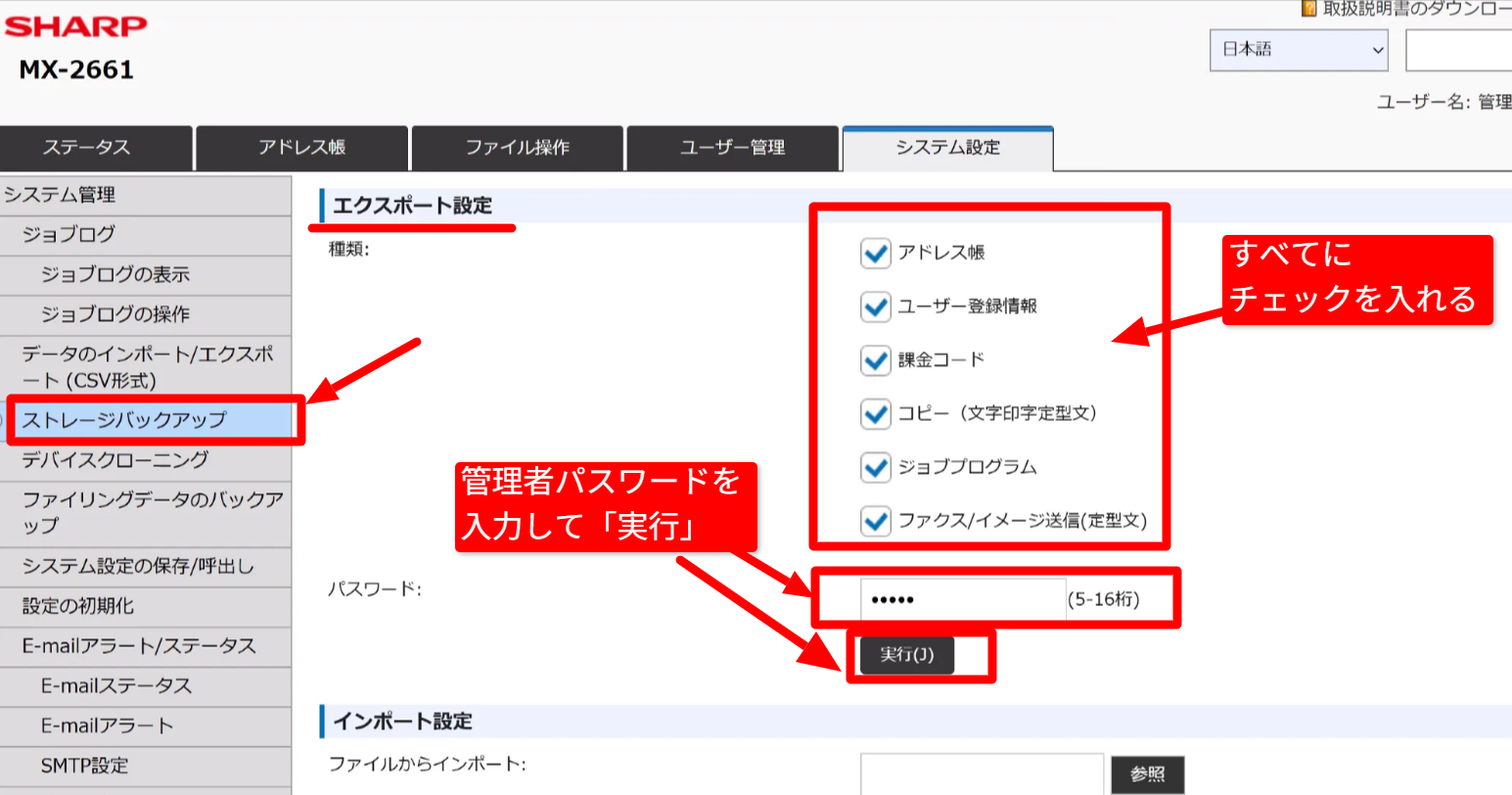
3.ストレージバックアップの手順
種類(アドレス帳~ファクス/イメージ送信)すべてにチェックを入れる>管理者パスワード入力>実行
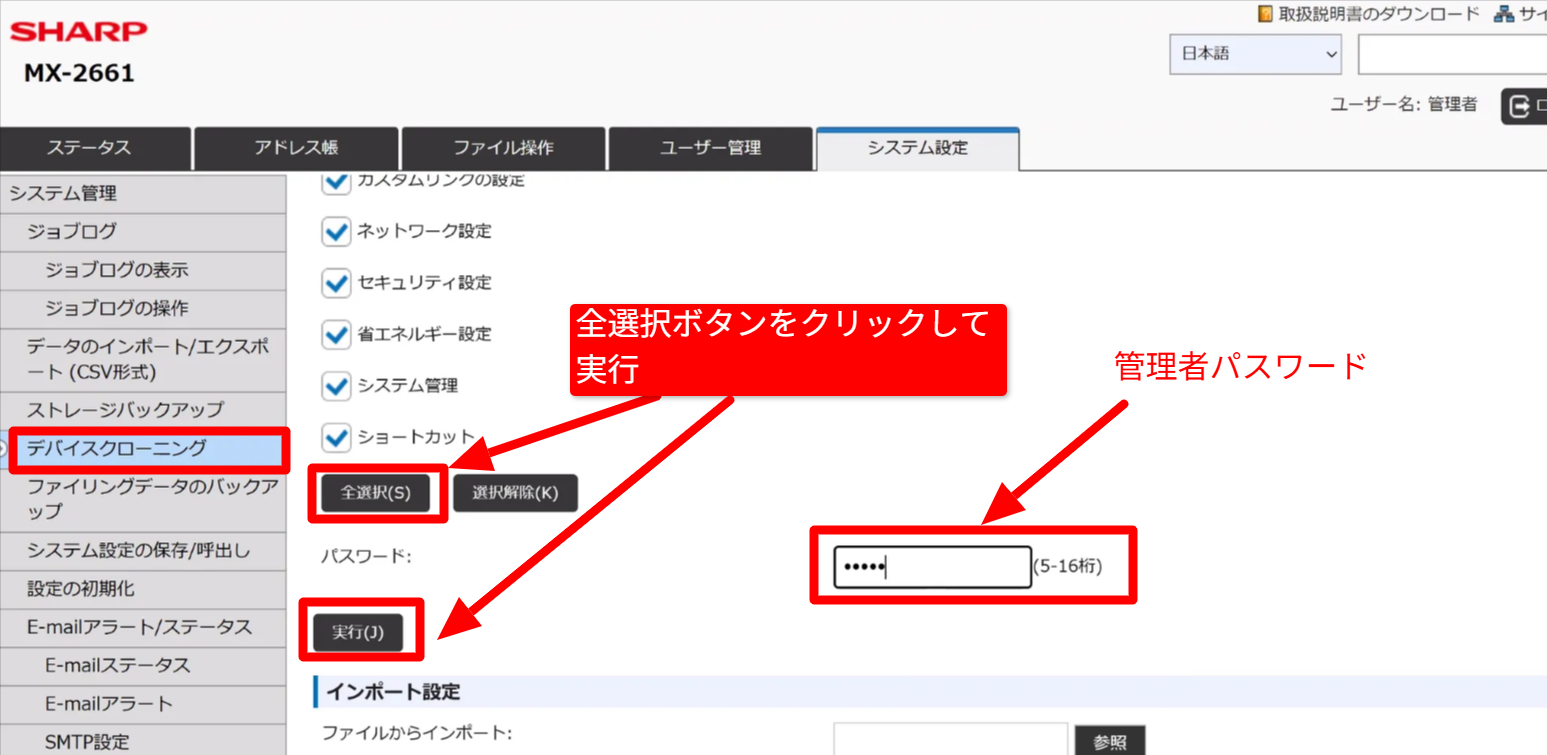
4.デバイスクローニングの手順
全選択>管理者パスワード>実行
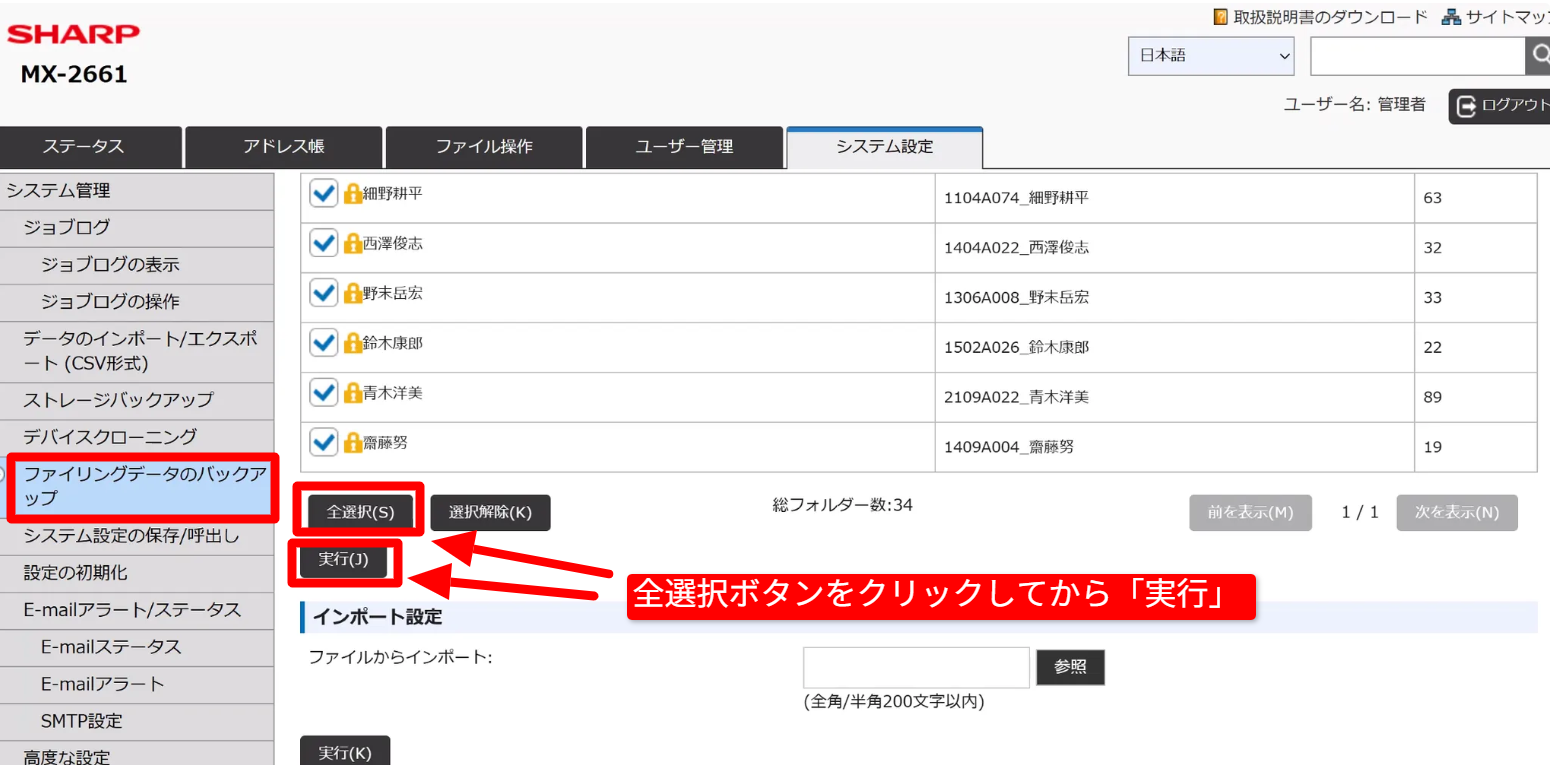
5.ファイリングデータバックアップの手順
全選択>実行
6.データを保存
クラウドストレージ上(katanaオフィスの場合は「ZohoDrive」)または自身のPCに保存してください。
バックアップデータのファイル形式は【BINファイル(.bin)】です。
特殊なファイル形式のため、一般のパソコンで開くことはできません。
開かず、そのままの状態で保存してください。
■よくある質問
Q1. バックアップ時にエラーメッセージが表示されます。
「安全でないダウンロードがブロックされました」
⇒ はい、大丈夫です。
メンテナンス会社に確認したところ、まれにこのような警告が表示されることがありますが、ダウンロードしても問題ないとの回答をいただいています。
そのままクリックしてダウンロードしてください。
Q2. ダウンロードしたデータが開けません。
⇒ ファイル形式は「BINファイル(.bin)」です。
この形式は一般的なパソコンで開くことができない専用のバックアップファイルです。
開かず、そのままの状態で保存してください。