複合機(MX-2661)初期設定
【2025年7月初旬より機種変更】 機種:SHARP「MX‐2661」/リース会社:日本オフィスオートメーション
複合機導入時の初期設定を以下にまとめました。 拠点や設置を担当された方によって、若干設定方法が異なる場合がありますので、 基本の設定内容をこちらに記載しております。
操作が正常に行えない場合は、初期設定に誤りがある可能性がございます。 その際は、下記いずれかの方法にてご確認いただけますようお願いいたします。
- 推奨: 定期メンテナンス時に、メンテナンス担当者へご確認いただく
- 本資料に記載の初期設定内容をご参照いただく
【目次】
■ WEB上の管理画面にログイン
- WEB上の管理画面からの設定方法です。
- パソコンのブラウザの検索バーに複合機のIPアドレスを入力します。 → 複合機の管理画面が表示されます。
- 複合機を複数台設置している場合は、それぞれのIPアドレスを入力して、個別にアクセスしてください。
■ 認証設定
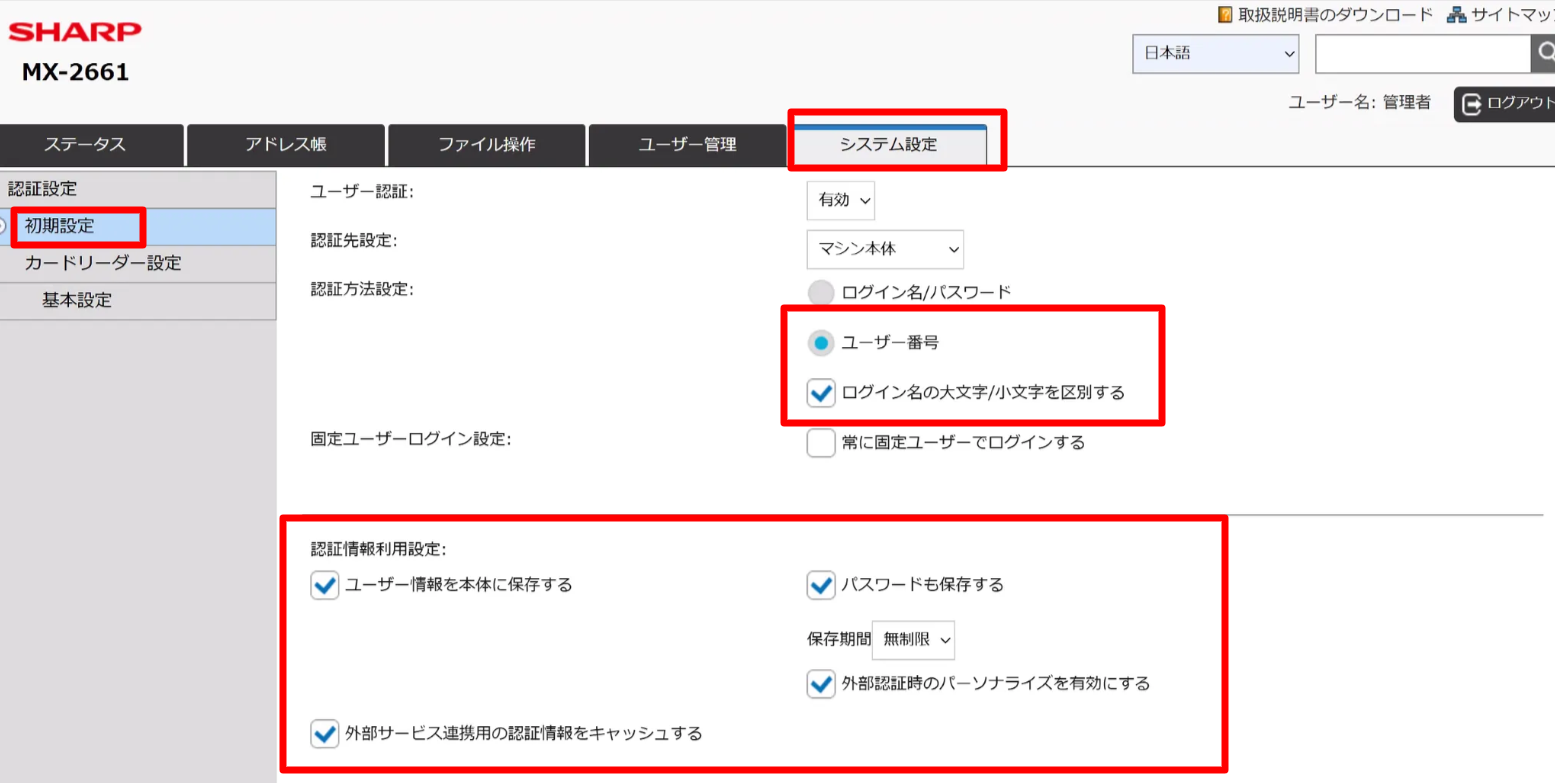
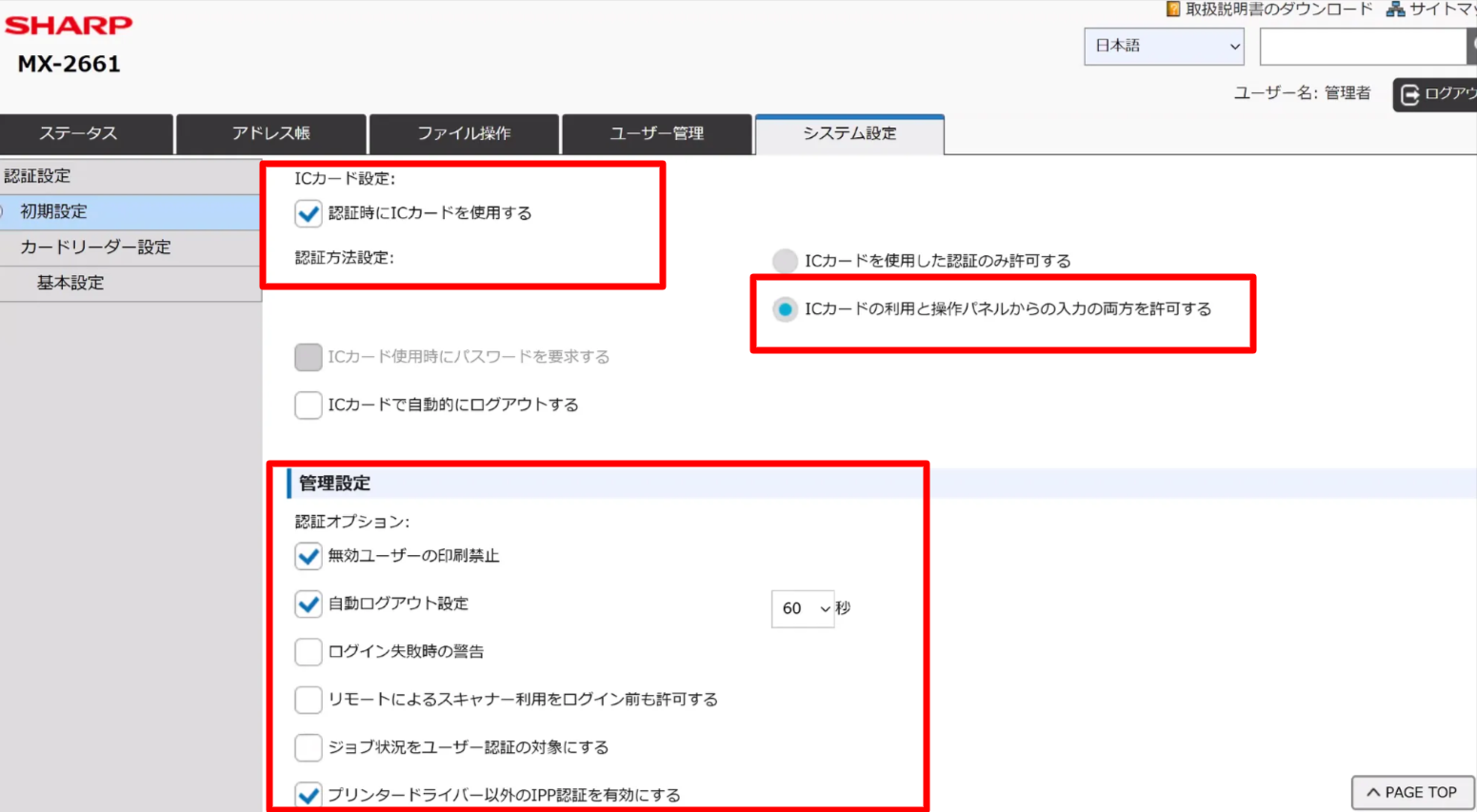
◎設定方法を画像で確認
システム設定>認証設定
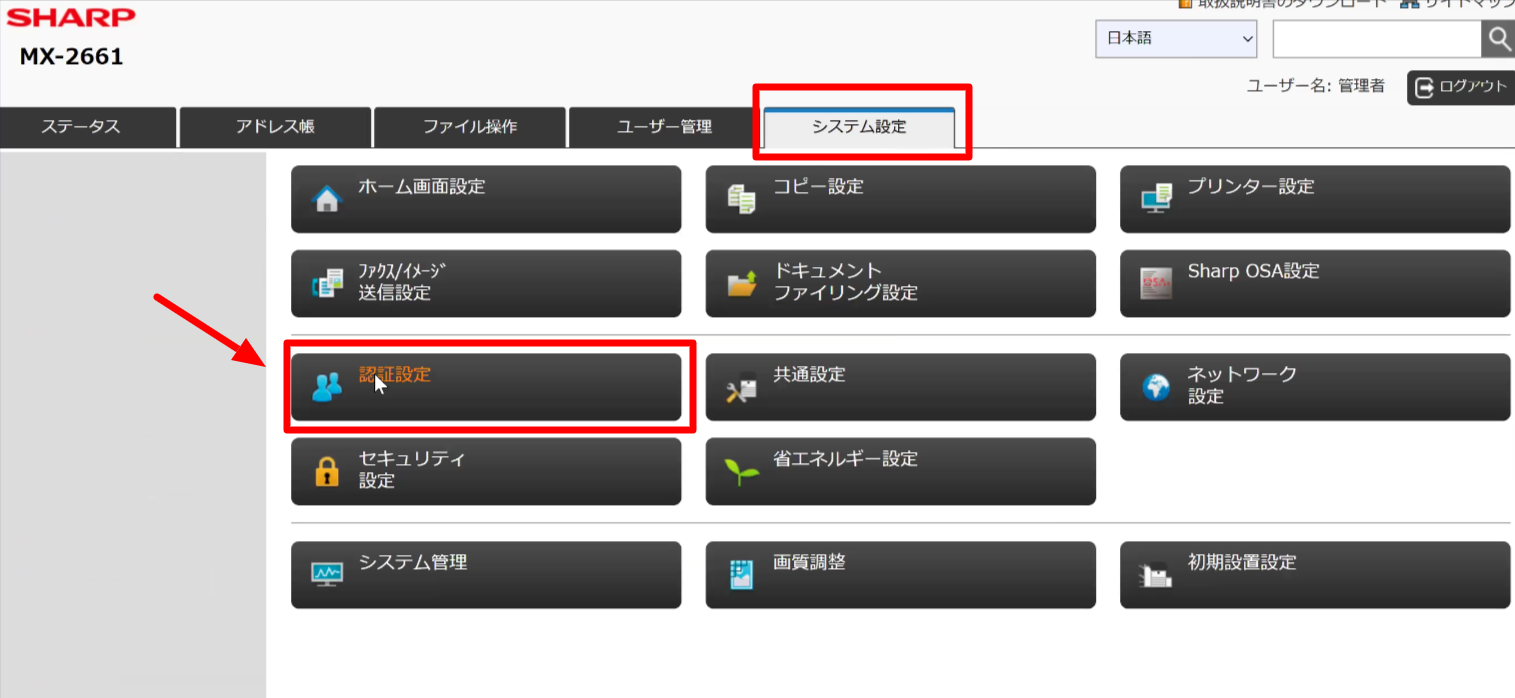
▼以下の画像と照合してください。(上から順に)
◎ログイン後、液晶画面上に「印刷しますか~」と表示させる方法
以下の項目にチェックを入れる
☑ログイン後に自動的にリテンションジョブを印刷する
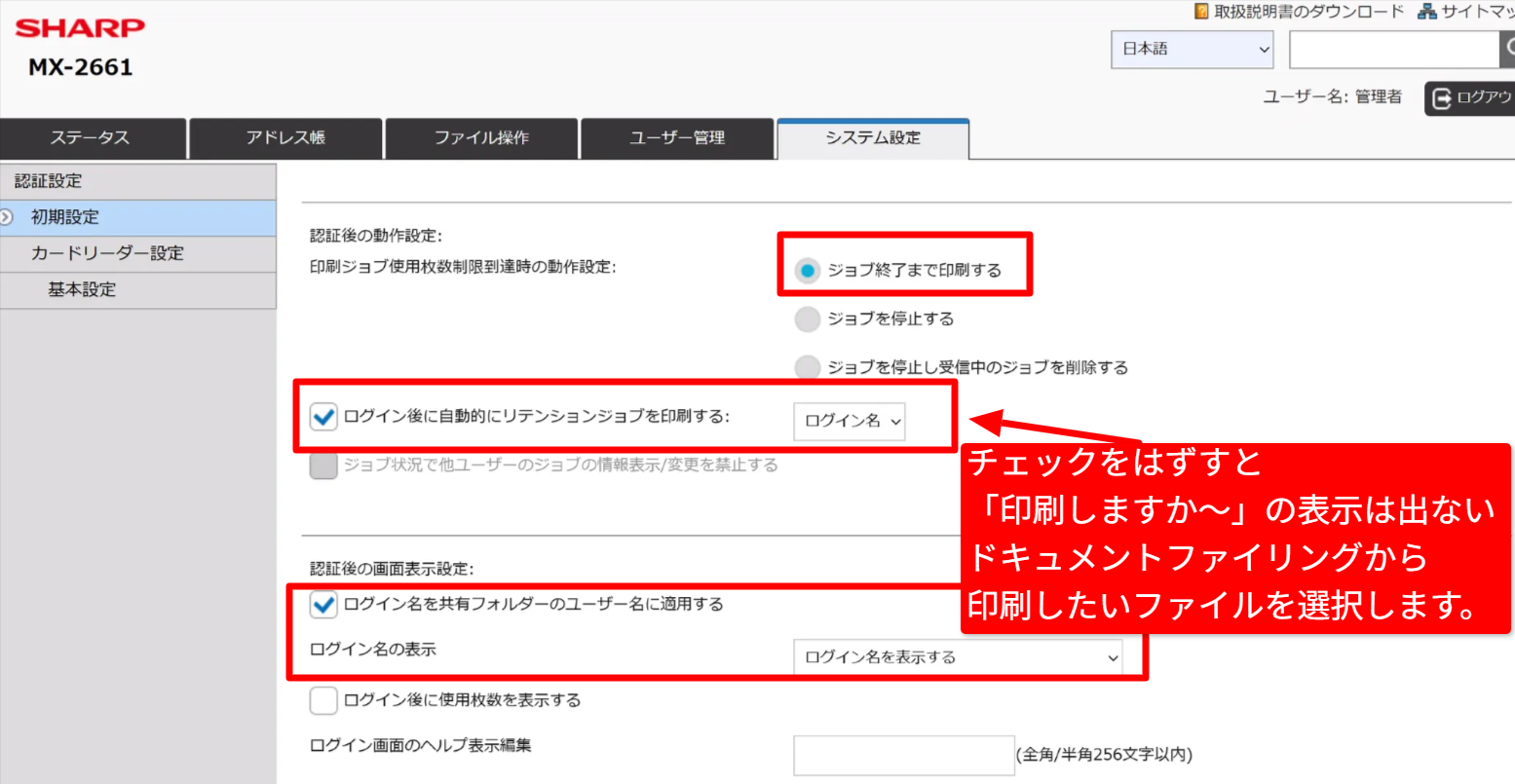
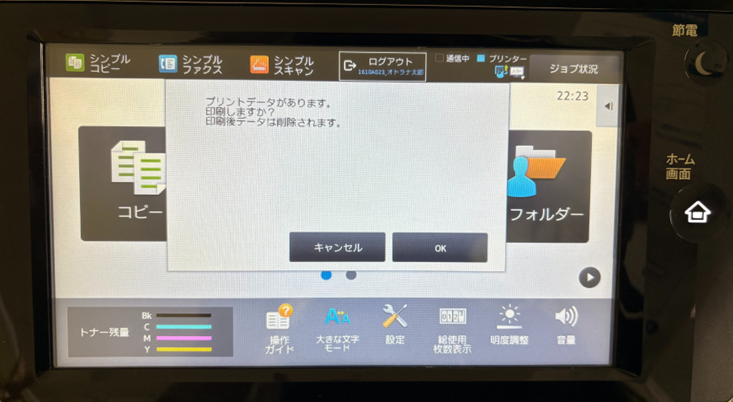
この設定を有効にすると、印刷指示後に本体へログインした際、
機器の液晶画面に以下のメッセージが表示されます。
「プリントデータがあります。印刷しますか?印刷後データは削除されます。」
画面には、[キャンセル]/[OK]ボタンが表示されます。
※チェックを外した場合は、ログイン後の印刷表示はありません。 印刷を行う際は、液晶画面上の「ドキュメントファイリング」より、印刷したいファイルを選択し、手動で印刷操作を行っていただく必要があります。
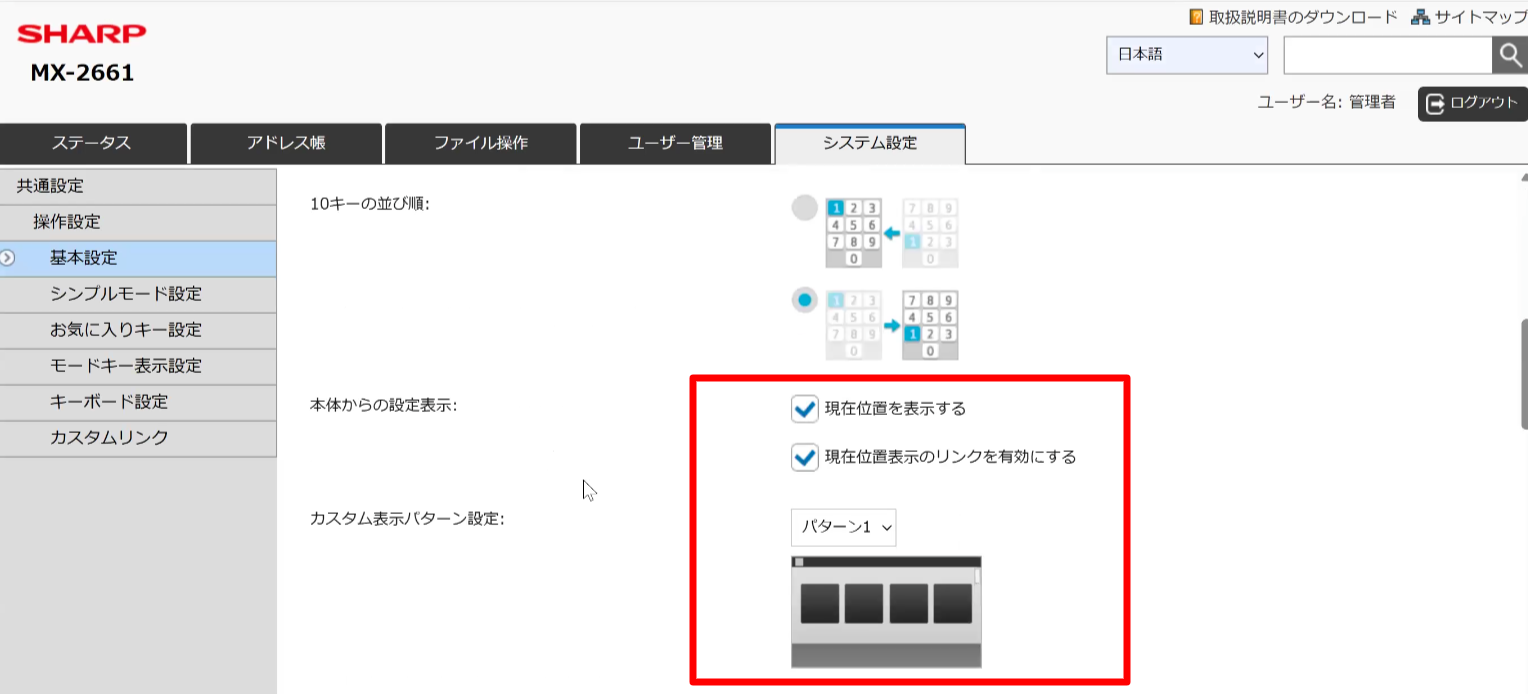
■ 本体機器の液晶画面 表示設定
◎設定方法を画像で確認
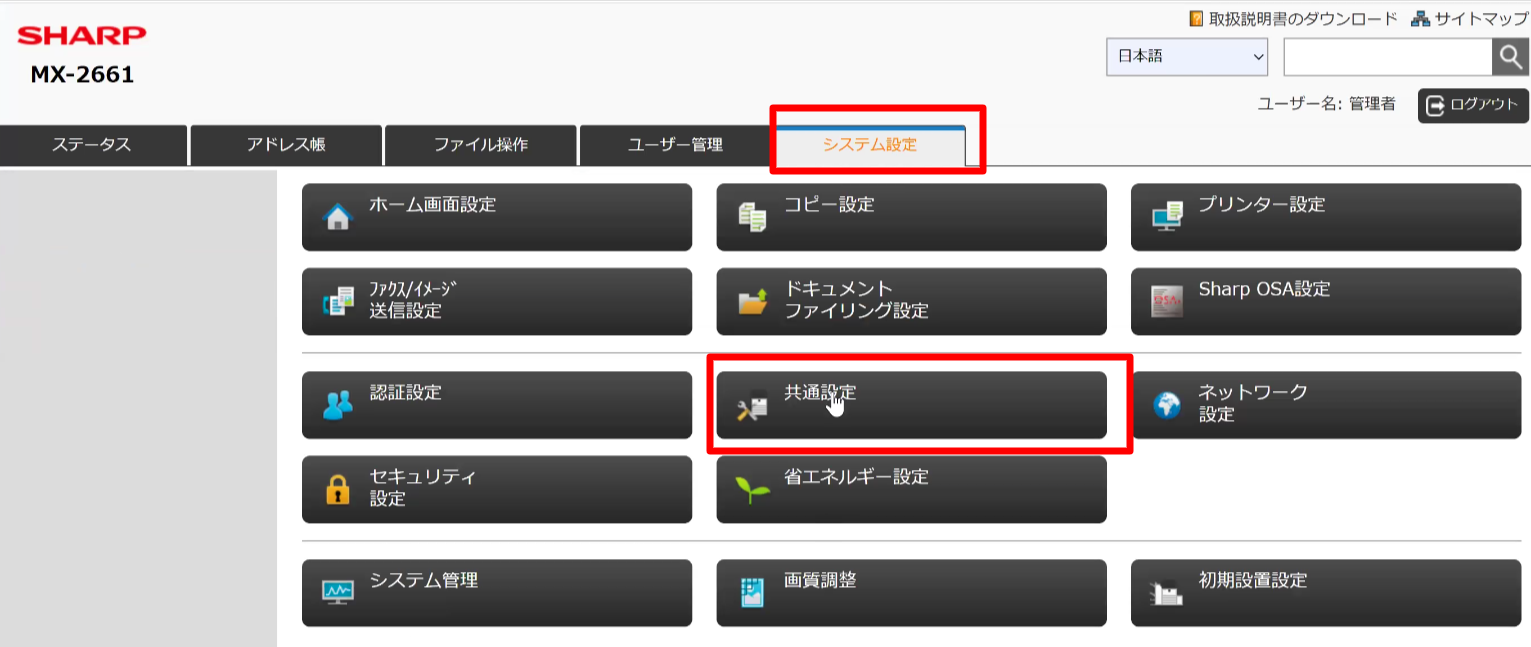
システム設定>共通設定>操作設定
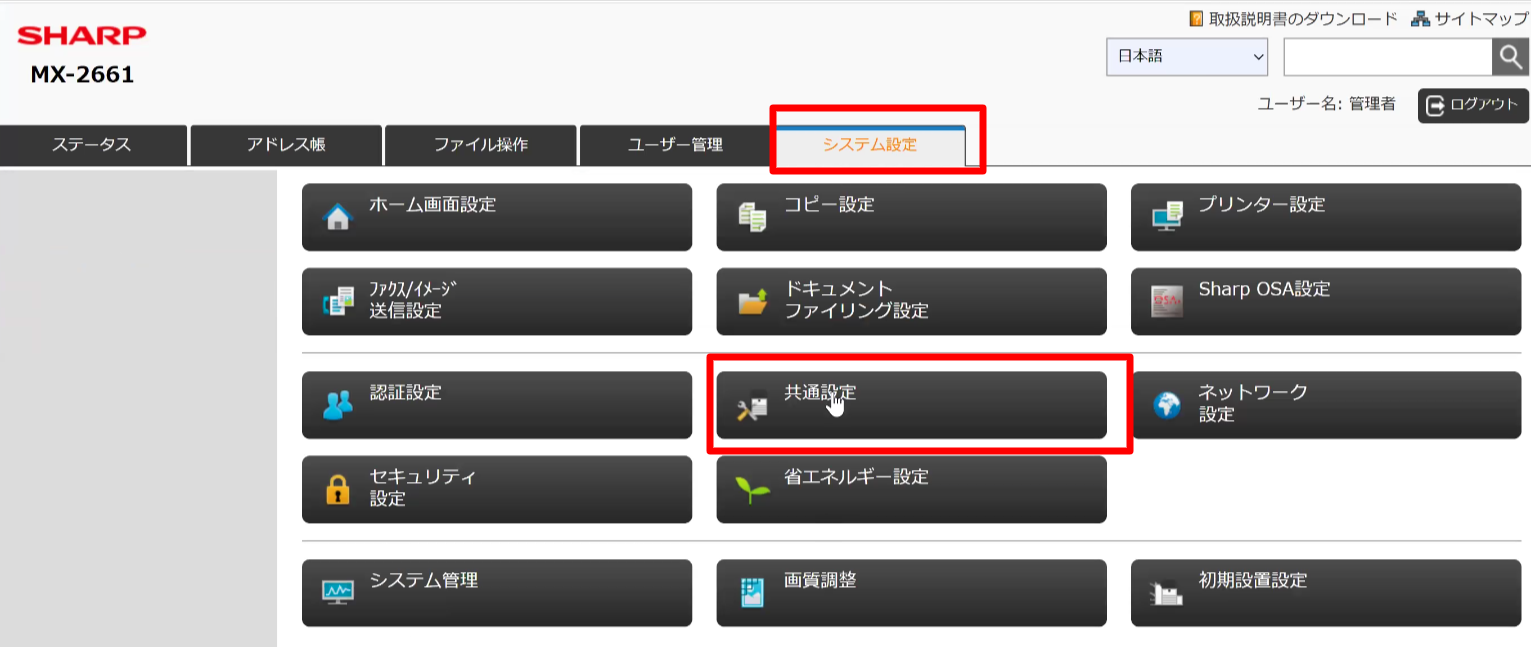
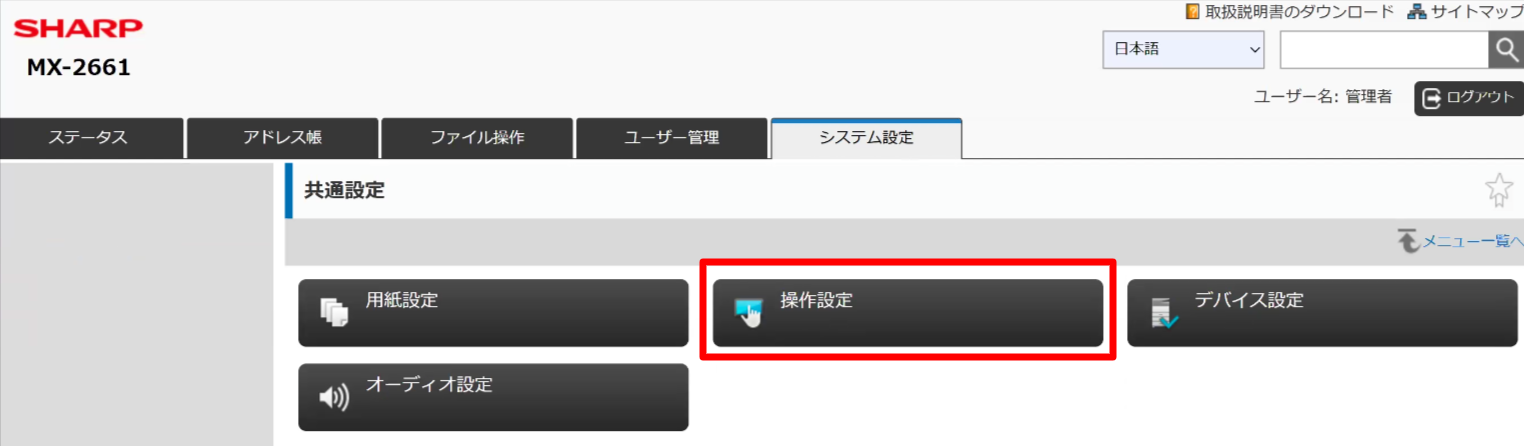
▼以下の画像と照合してください。(上から順に)
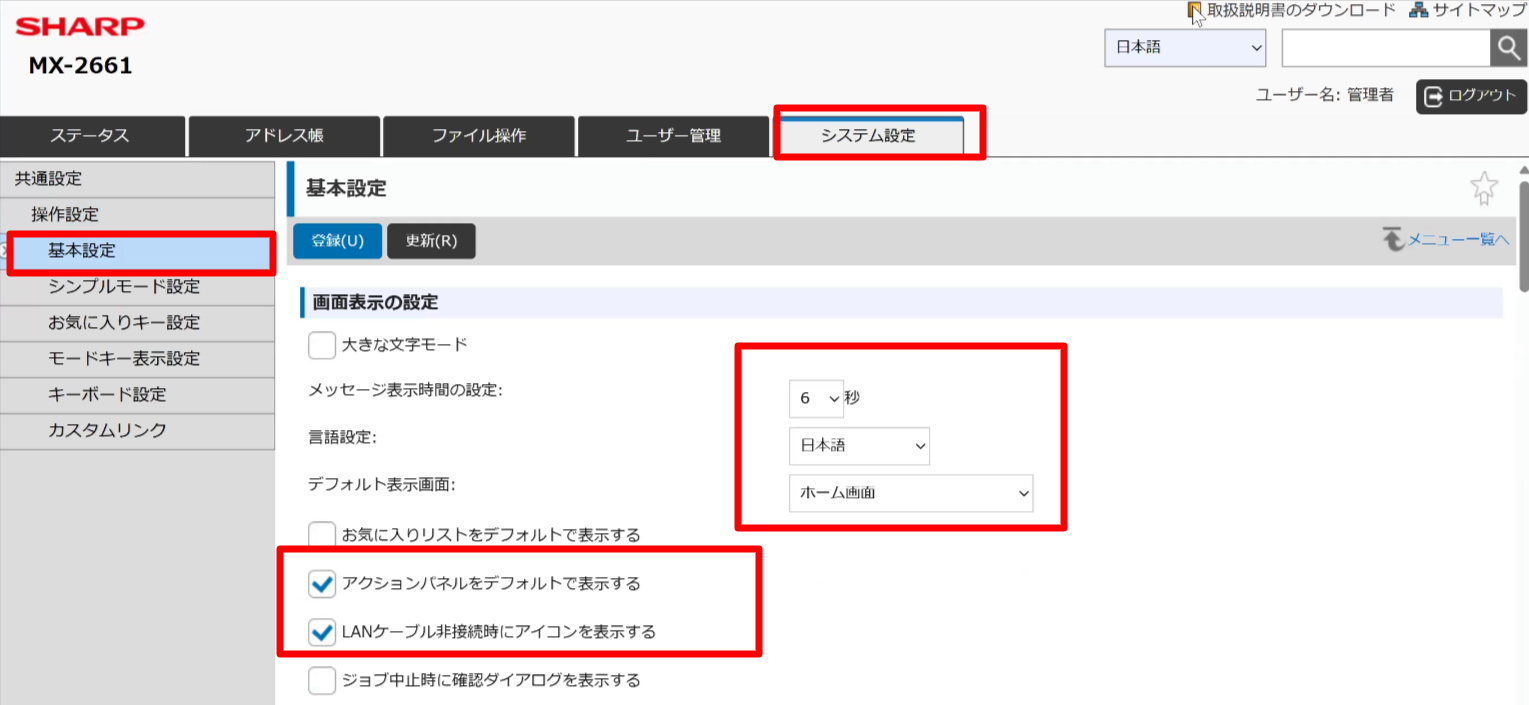
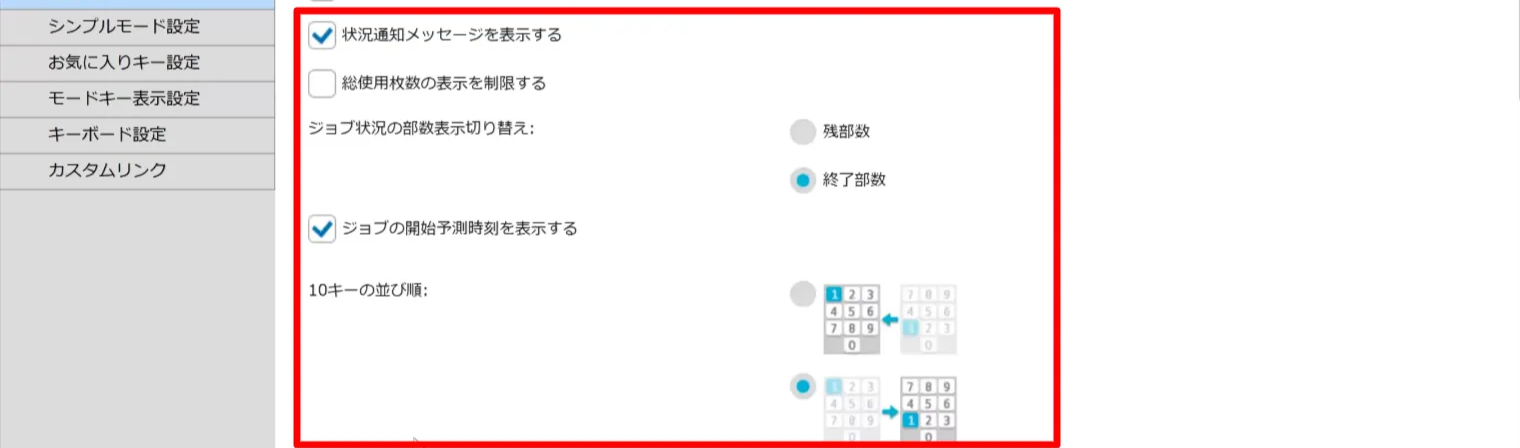
■ 管理者権限でファイル・フォルダーの削除、パスワードの変更
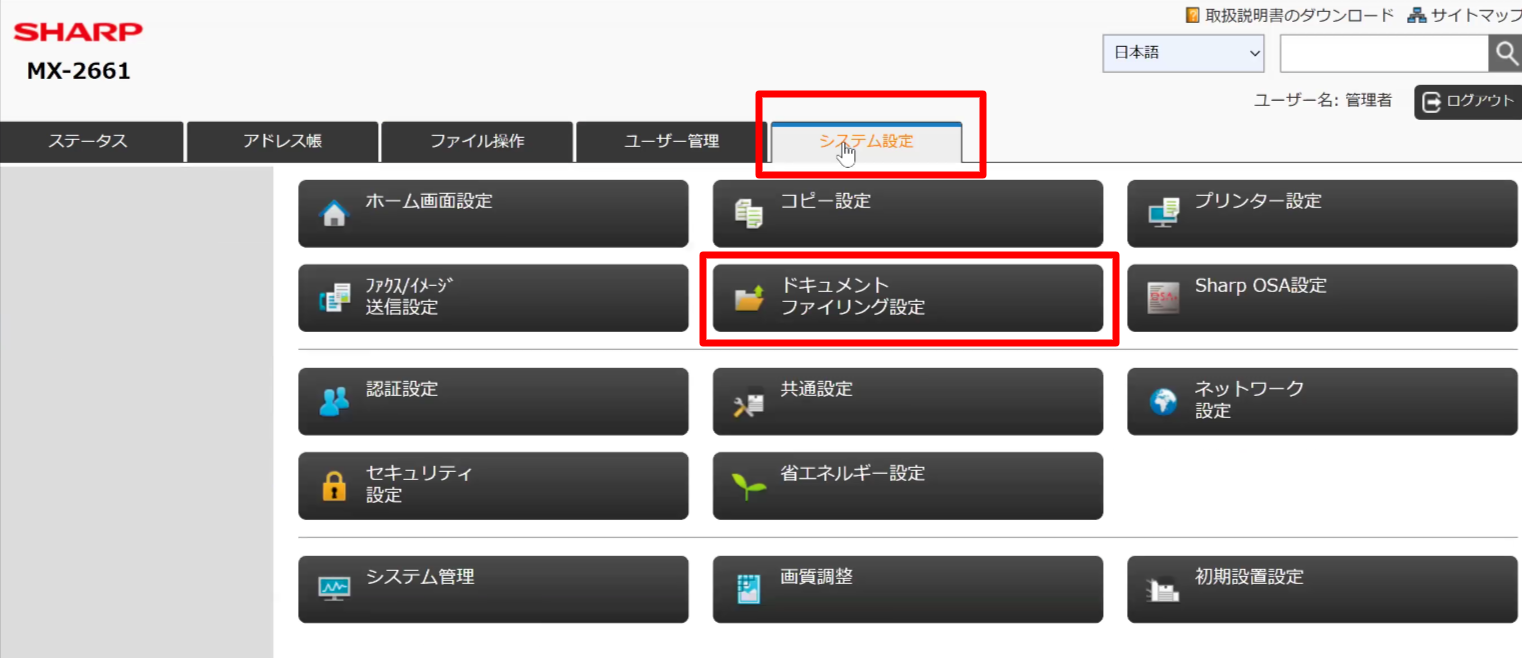
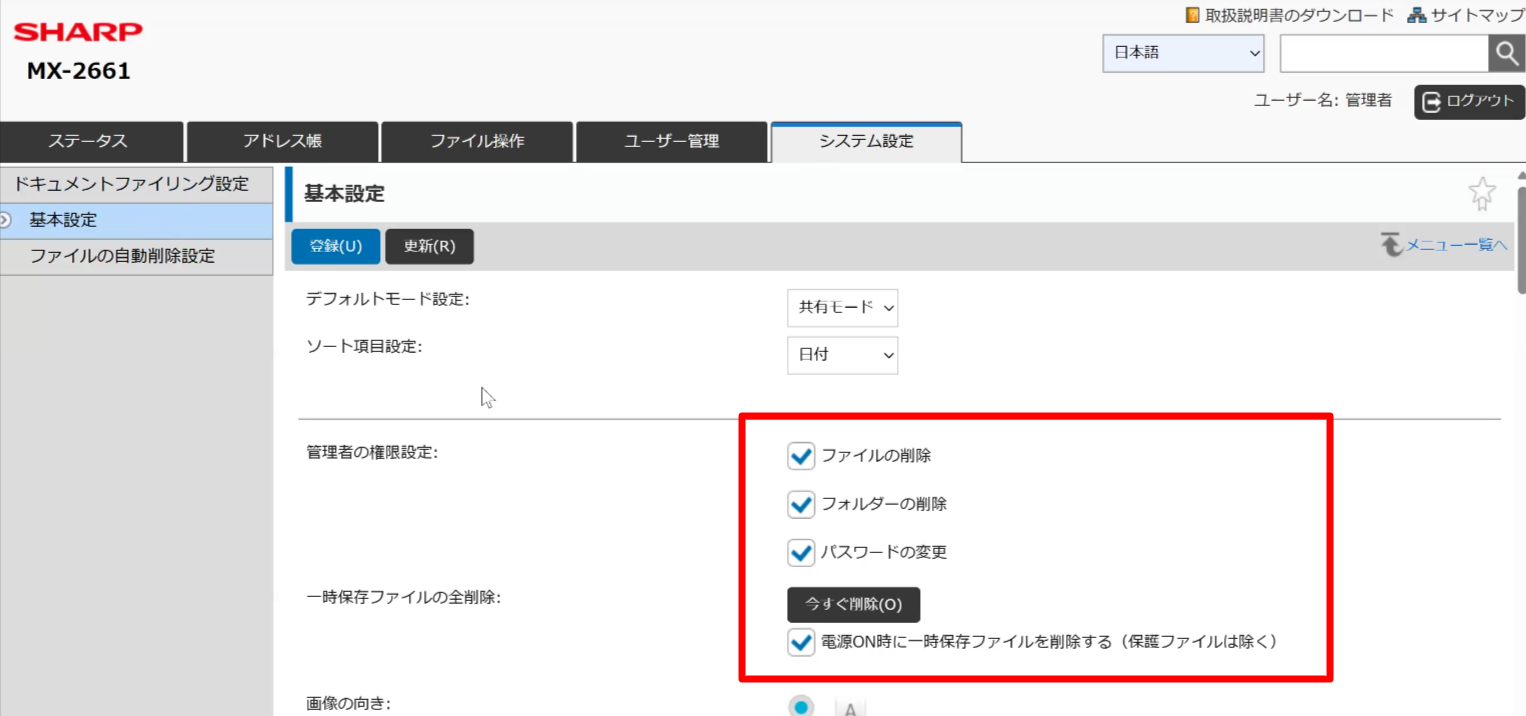
◎設定方法を画像で確認
システム設定>ドキュメントファイリング設定
■ 音声アシスト
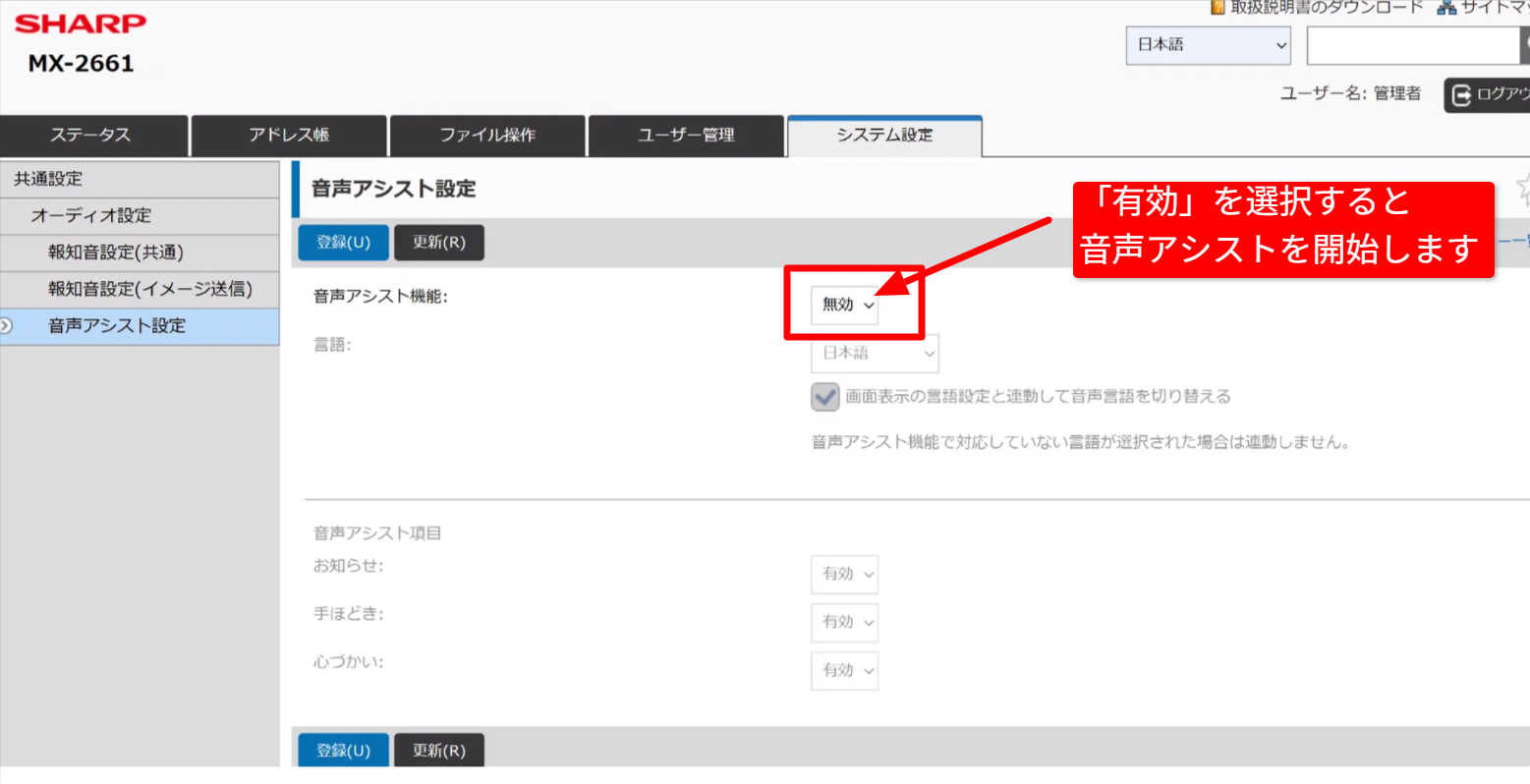
プリントの取り忘れなどを音声でお知らせするアナウンス機能が設定できます。
ご利用環境によっては便利な機能ですが、音量や頻度が気になる場合は、無理に設定する必要はありません。
◎設定方法を画像で確認
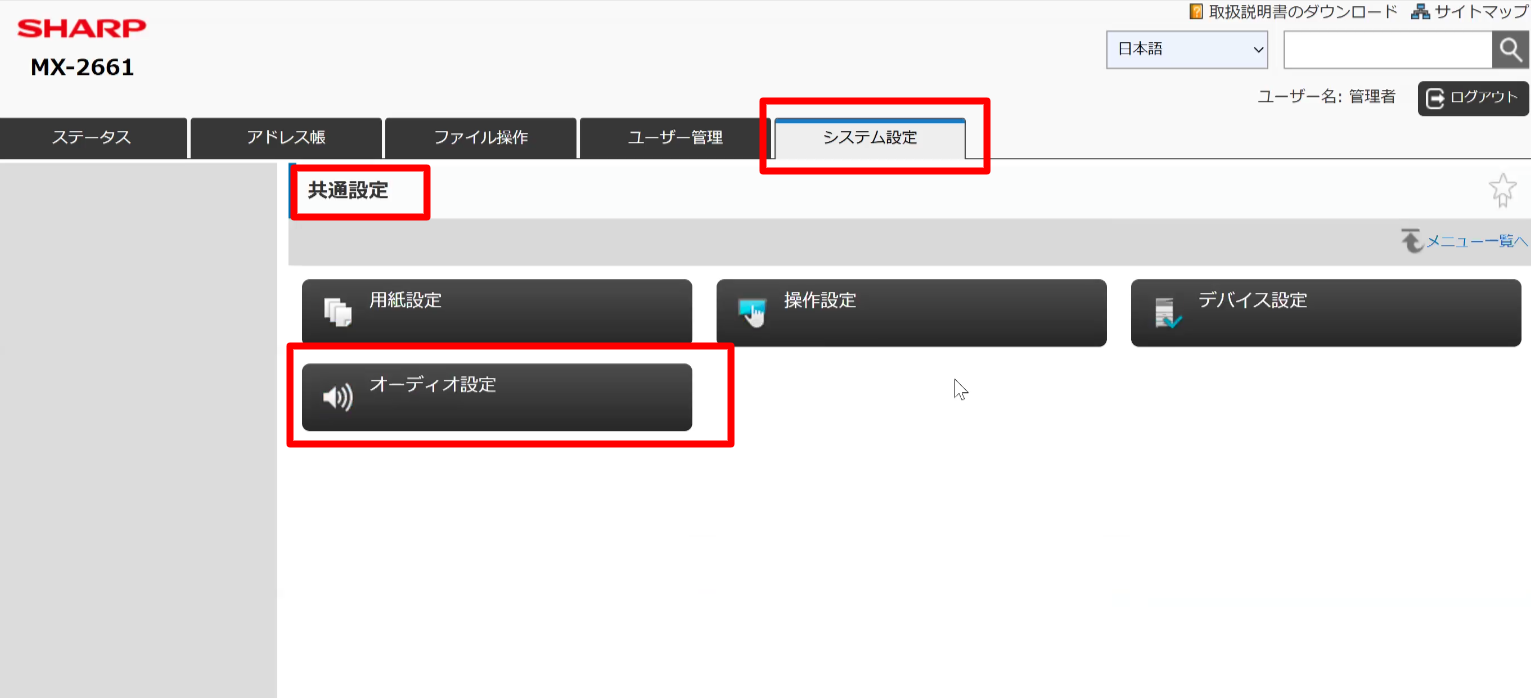
システム設定>共通設定>オーディオ設定>音声アシスト設定
音声アシスト機能:無効/有効 どちらか選択