複合機のユーザー登録
※SHARP 機種番号「MX‐2640FN」/「MX‐2661」共通 リース会社:日本オフィスオートメーションを利用 ↓↓↓(以下のファイルをクリック)
【目次】
■ユーザー名・ユーザー番号&パスワードの作成
複合機へユーザー登録を行う前に、ユーザ名・ユーザー番号&パスワードをご用意ください。
ポイント
⇒設定方法詳細はこちら
◎ユーザー名
ユーザー名はodorana管理画面の8桁の会社IDと「_」アンダーバー、利用者名を組み合わせた形式で設定してください。

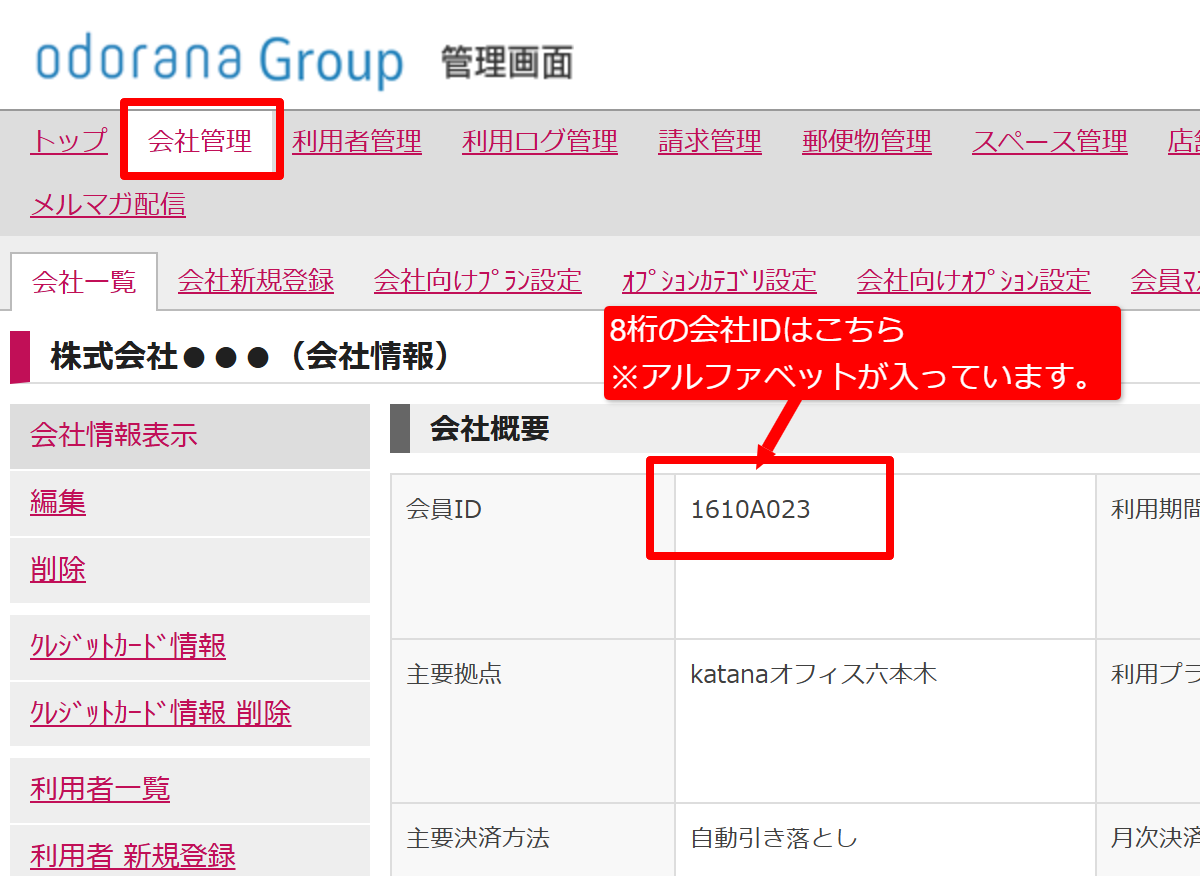
この形式でユーザー名を登録することで、コピー・プリント代がodorana管理画面の請求管理システムに自動でアップロードされるようになります。
◎ユーザー番号&パスワード
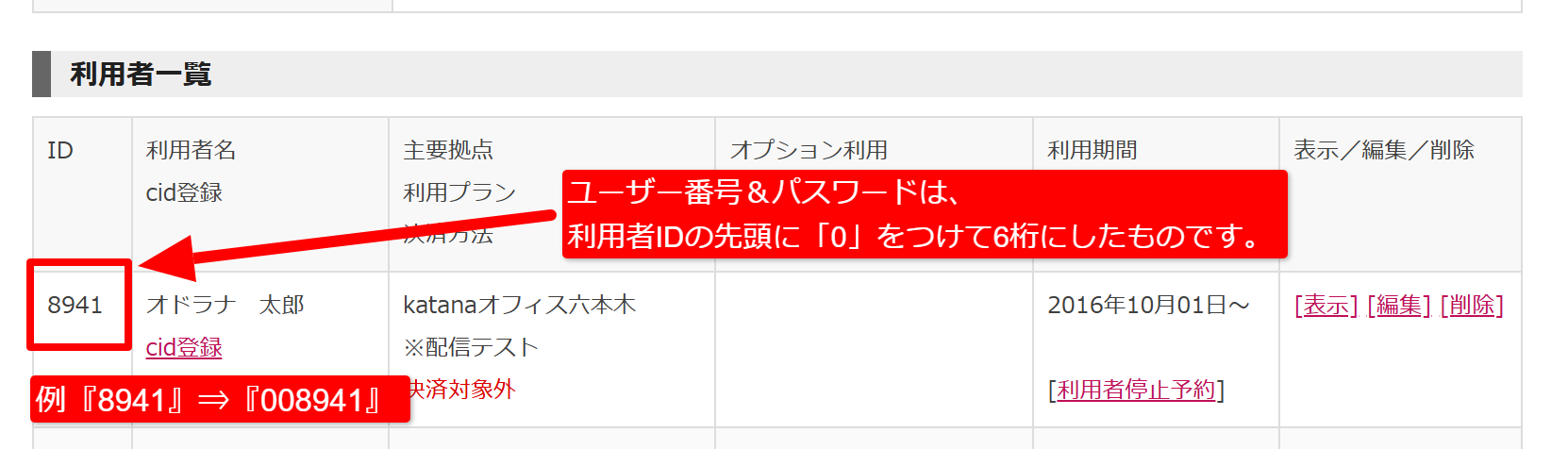
ユーザー番号とパスワードは、odorana管理画面の利用者IDを利用します。 利用者IDの先頭に半角数字の「0」をつけて『6桁』にしたものです。
(例:利用者IDが「1234」の場合 → 「001234」)
■複合機のログイン方法
- 基本はICカード(入館証としてご登録いただいているICカード)でログインいただきます。
- ICカードでログインいただくためのcid(認証番号)はWEB上の複合機管理画面、または本体機器で登録いただきます。
■ユーザー登録について
ユーザー登録は、WEB上の管理画面または複合機本体から行えますが、 WEB上の管理画面からの登録を推奨しています。 コピー&ペーストでの入力が可能なため、複合機本体から直接登録するよりも入力ミスが少なく、効率的です。
◎登録手順
- 管理者ログイン
- 設定画面が表示されますので、〔ユーザー管理〕をタップしてください。
- ユーザー管理画面が表示されますので、[ユーザー設定]をタップします。
- ユーザーリスト画面が表示されますので、ページを下にスクロールしてください。
- 〔追加〕をタップしてください。
- ユーザーの登録画面が表示されますので、 ①「ユーザー名(必須):」と② 「よみがな/検索文字(必須):」を入力してください。
- 「ユーザー番号(必須):」をタップして6桁のユーザー番号を入力してください。
- 権限グループ 「ユーザー権限」を選択 ※スタッフは「管理者権限」
- 再び下にスクロールし、「マイフォルダーを変更する」をチェックします。
- 「フォルダーの作成」を選択し、ユーザーフォルダを作成します。
- フォルダの設定が完了したら〔登録〕をタップして終了